スマホでの操作の記録、ゲームプレイ画面のキャプチャー、ウェブ会議の保存など、様々な場面でスマホの画面を録画する必要があります。
今回は、iPhone・Androidスマホの標準機能で録画する方法を説明する上、サードパーティー製の画面録画アプリもまとめて紹介いたします。ご興味がございましたら、ぜひお読みください。
一部のiPhone・Androidスマホ(Galaxy・Xperia・Redmiなど)には標準で画面録画機能が搭載されています。別途録画アプリをインストールしなくても簡単にスマホを画面録画することができます。
次は、iPhone・Androidスマホの標準機能で画面録画する方法を別々に解説させていただきます。
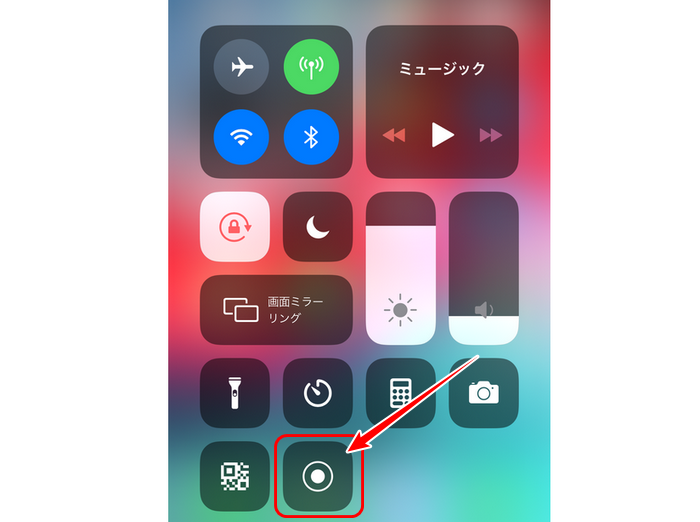
iOS 14以降のiPhoneには「画面収録」機能が標準で搭載されています。iPhoneの画面録画手順は以下の通りです。
1、iPhoneでコントロールセンターを開きます。
2、「画面収録」ボタンをタップすればiPhone画面を録画できます。
3、画面上部の赤いバーをタップして、「停止」をタップすれば録画を停止できます。
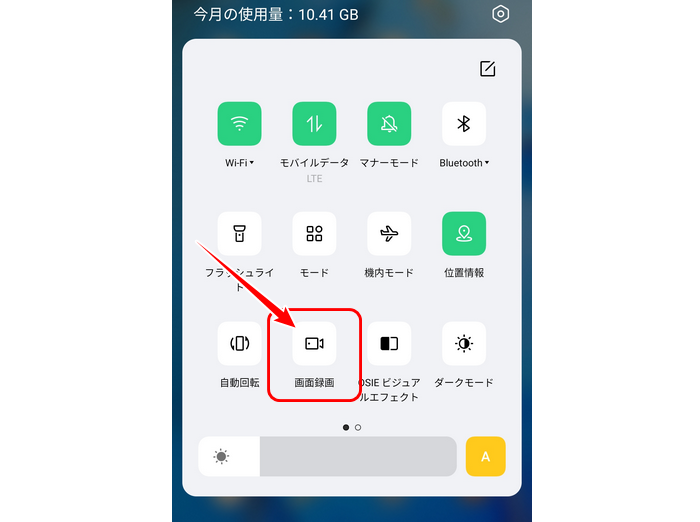
Galaxy・Xperia・Redmiなど画面録画機能が内蔵されているAndroidスマホでの録画手順は以下の通りです。(* 機種によって操作画面が異なります)
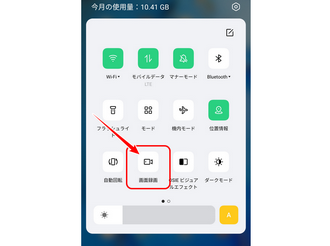
1、Androidスマホの画面上部からスワイプしてクイック設定パネルを開きます。
2、「画面録画」または「スクリーンレコード」などのアイコンをタップすれば、スマホの画面を録画できます。
3、停止ボタンをタップして録画を終了させます。
スマホの標準録画機能は便利ですが、「一部機種が利用できない」「解像度・ビットレートなどを設定できない」「一部画面を録画できない」などのデメリットもあります。より高度な録画機能を求めているなら、下記にて紹介したサードパーティー製の画面録画アプリをご利用ください。
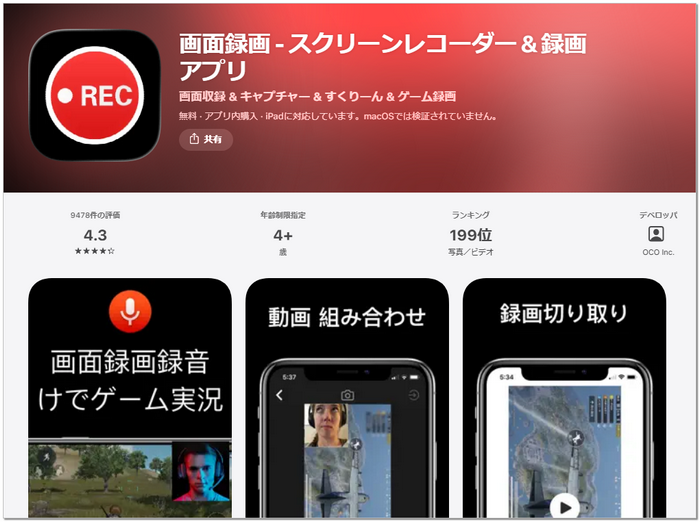
・対応OS:iOS 13.0以降、iPadOS 13.0以降、macOS 11.0以降
・アプリサイズ:21.6MB
・評価:4.3★
「画面録画 - スクリーンレコーダー&録画アプリ」はiPhoneの画面と音声を記録できるアプリです。録画動画の解像度、フレームレート、方向などを自由に設定することができ、録画動画をトリミング編集、音声追加することができます。アプリサイズが小さくて、システムリソースも占用しません。
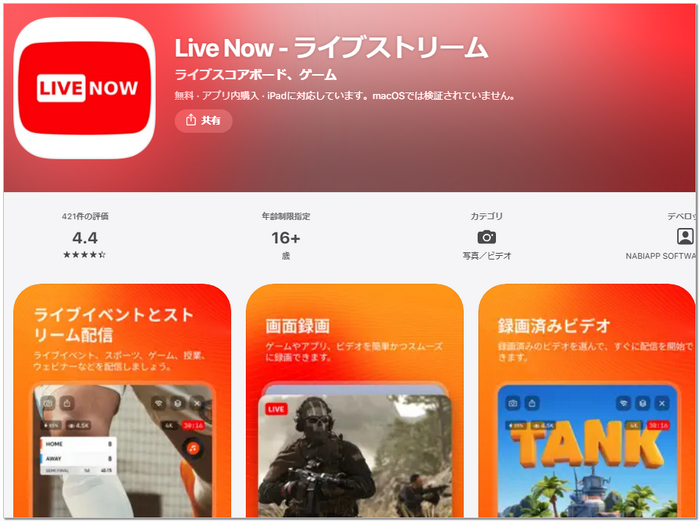
・対応OS:iOS 15.6以降、iPadOS 15.6以降、macOS 12.5以降
・アプリサイズ:356.6MB
・評価:4.4★
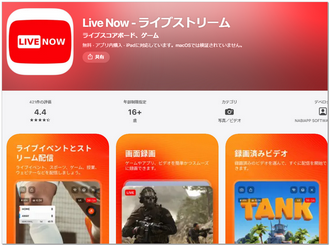
「Live Now - ライブストリーム」は画面録画とライブ配信機能を両立しているアプリです。iPhone画面はもちろん、フロントカメラの映像も録画でき、最大1080P/12Mbps/60fpsの高画質録画に対応します。録画した動画はYouTube、FaceBook、Twitchなど様々なプラットフォームでライブ配信を行うことができ、配信中に背景音楽や、試合のスコアボード、GIF、ステッカーなどを追加することも可能です。
・対応OS:iOS 11.0以降、iPadOS 11.0以降、macOS 11.0以降
・アプリサイズ:125.6MB
・評価:4.2★
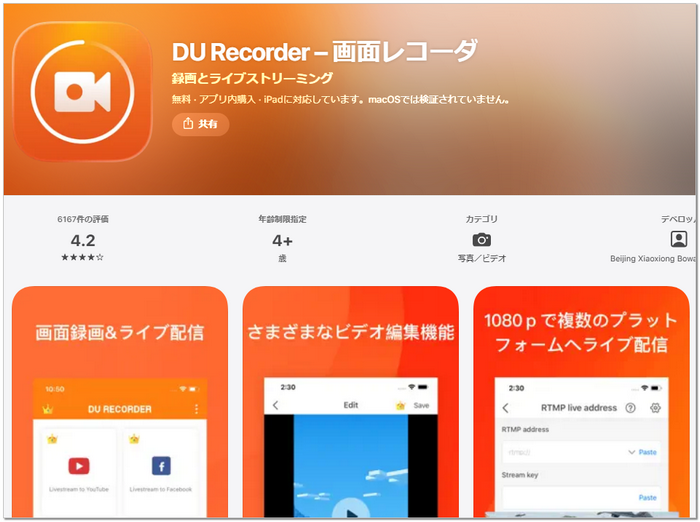
「DU Recorder – 画面レコーダ」も画面録画とライブ配信の両方ができるアプリです。ゲーム、ライブ、スポーツなどiPhoneでのあらゆる画面を録画でき、解像度などを自由に設定することができます。iPhoneのマイク音や内部音声の録音にも対応しています。録画した映像はYouTube、FaceBook、Twitchでライブ配信を行うことができます。また、切り取り、音楽/テキスト/ステッカー追加、再生速度変更、クロッピング、連結、GIF変換などで録画動画を編集することも可能です。
・対応OS:iOS 15.6以降、iPadOS 15.6以降、macOS 12.5以降
・アプリサイズ:235.1MB
・評価:4.5★
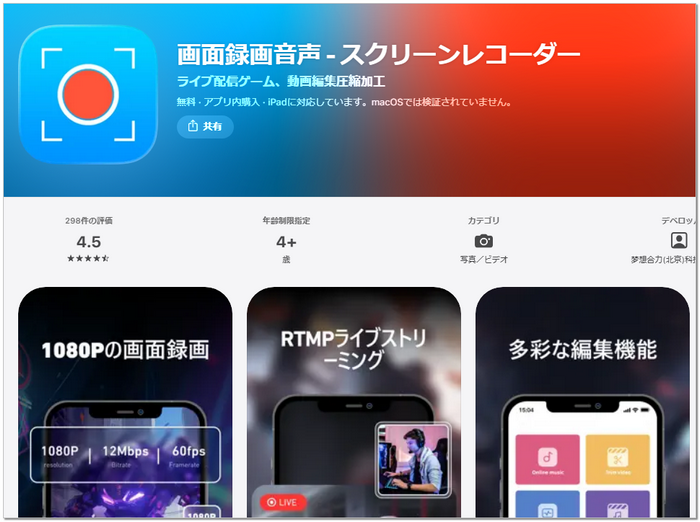
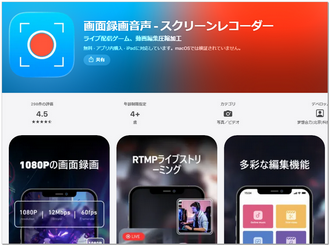
「画面録画音声 - スクリーンレコーダー」は最大1080P/12Mbps/60fpsの品質でiPhone画面を録画できるアプリです。ビデオ、ゲーム、ウェブ会議、フロントカメラなどを録画でき、録画画面をライブ放送することもできます。さらに、録画動画に音楽やナレーションを追加、動画を切り取り、連結、クロップ、再生速度調整、回転などすることもできます。録画時間に制限がないし、時間を設定して録画を自動停止することができます。
・対応OS:iOS 17.6以降、iPadOS 17.6以降、macOS 14.6以降
・アプリサイズ:254.7MB
・評価:4.4★
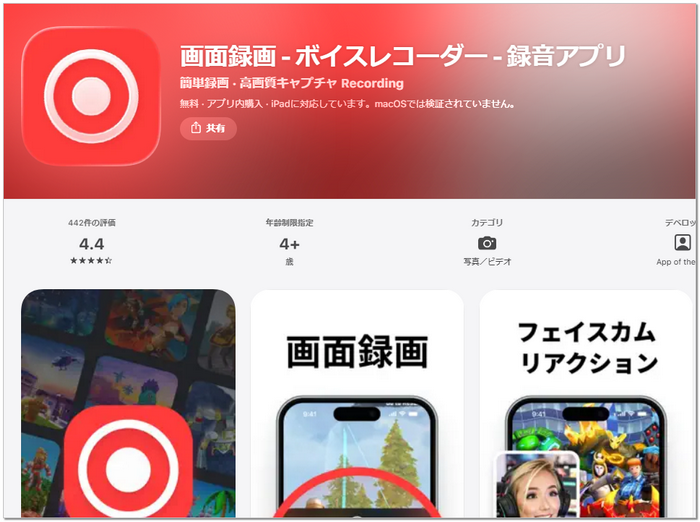
「画面録画 - ボイスレコーダー - 録音アプリ」はオールインワンの画面録画&録音アプリです。録画解像度、ビットレート、フレームレートなどをカスタマイズでき、録画動画の編集(トリミング、結合、クロップ、音楽追加、トランジションなど)も可能です。プレミアムに加入すれば、最大4Kの高画質動画も録画できます。
・対応OS:iOS 15.0以降、iPadOS 15.0以降、macOS 12.0以降
・アプリサイズ:95.3MB
・評価:4.0★
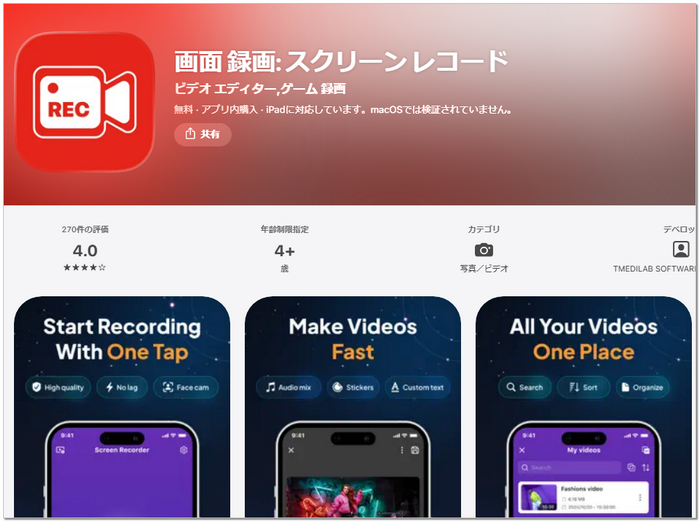
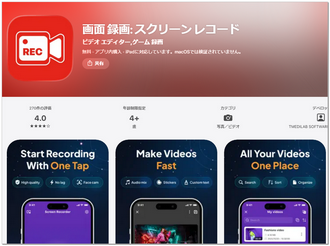
「画面 録画: スクリーン レコード」は簡単な画面録画アプリです。iPhone画面を音声付きで画面録画でき、最大1080P・8Mbps・30fpsをサポートします。動画のカット、クロップ、GIF作成なども可能です。
・対応OS:Android 7.0以上
・アプリサイズ:105MB
・評価:4.6★
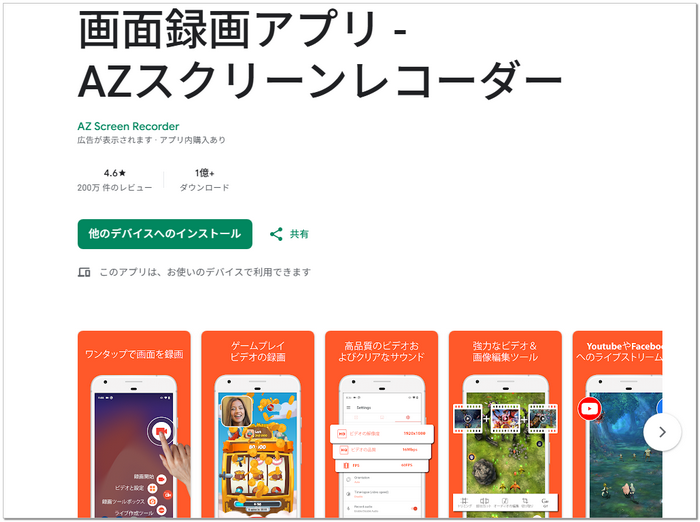
「AZスクリーンレコーダー」は最大4Kに対応する高品質の画面録画アプリです。Androidスマホの画面、フロントカメラ画面、スマホの内部音声などを収録できます。録画中一時停止や再開ができ、画面上に描画することもできます。トリミング、結合、音声追加、回転、圧縮などの編集機能も付き、録画動画をYouTube・FaceBookに配信することもできます。
・対応OS:Android 5.0以上
・アプリサイズ:132MB
・評価:4.0★
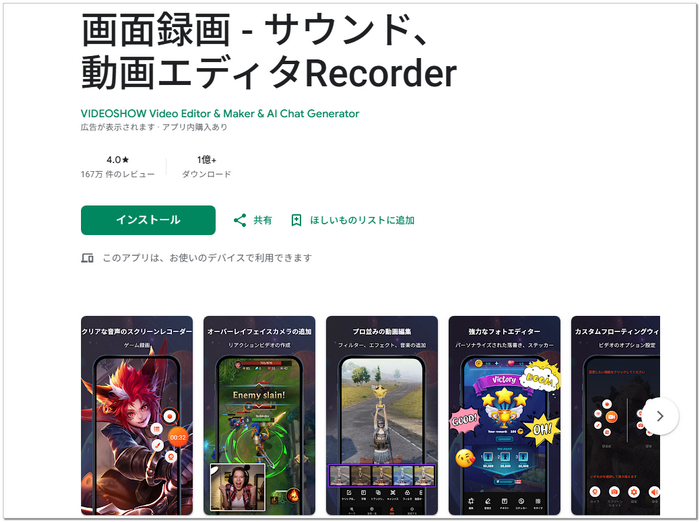
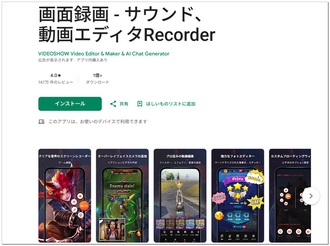
「VideoShow Recorder」は高機能の画面録画アプリです。録画中に画面上描画したり、書き込みしたりできるのが最大の特徴です。動画にナレーション、音楽、効果音、ステッカーなどを追加して個性的な動画を作成したり、動画をGIFに変換したりすることもできます。
・対応OS:Android 8.0以上
・アプリサイズ:34MB
・評価:4.5★
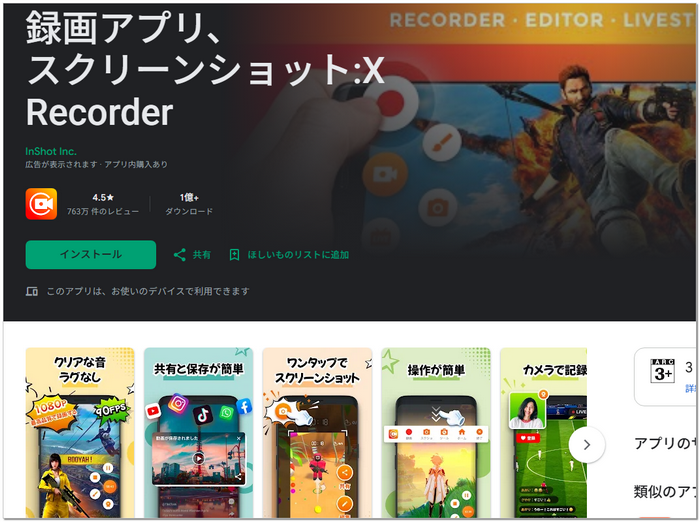
「XRecorder」はウォーターマークなし、時間制限なしの軽量型画面録画アプリです。最大1080P、60FPS、12Mbpsに対応し、録画中一時停止/再開することができます。動画のトリミング、結合、速度変更、BGM追加などもできます。
・対応OS:Android 6.0以上
・アプリサイズ:98MB
・評価:4.0★
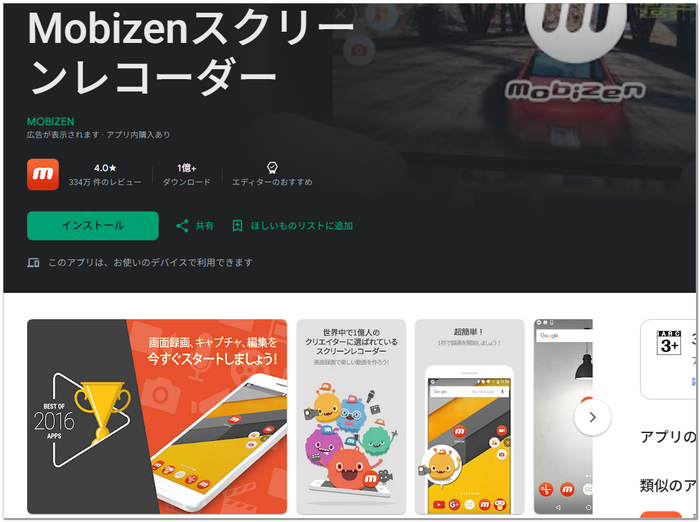
「Mobizenスクリーンレコーダー」は最大2Kの解像度でAndroidスマホを録画できるアプリです。会員登録(ログイン)不要で利用でき、録画ボタンの非表示、音声録音、録画中の描画、動画編集、GIF作成などの機能も付いています。
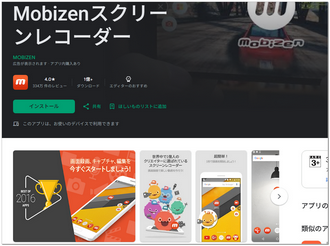
・対応OS:Android 5.0以上
・アプリサイズ:6MB
・評価:4.4★
「XRec lite」は非常に軽量な録画アプリです。最大120FPSの録画に対応し、1080Pの高画質動画も録画可能です。録画中、画面上に描いたり書いたりすることができ、フロントカメラとバックカメラの切り替えもできます。ウォーターマークなし、録画時間に制限がありません。
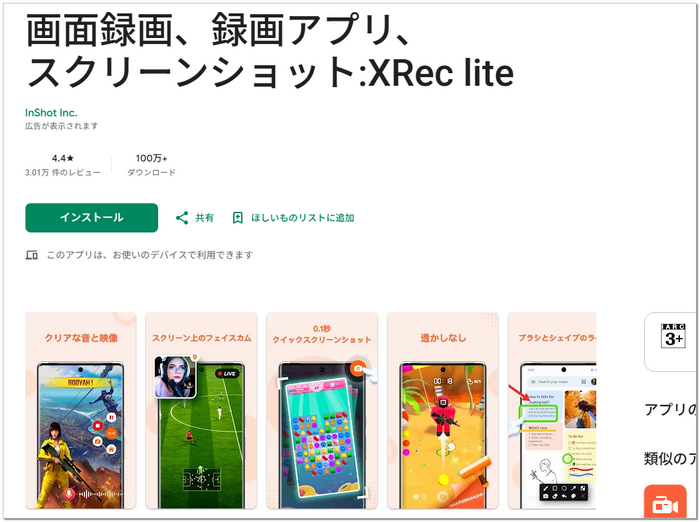
・対応OS:Android 6.0以上
・アプリサイズ:26MB
・評価:4.5★
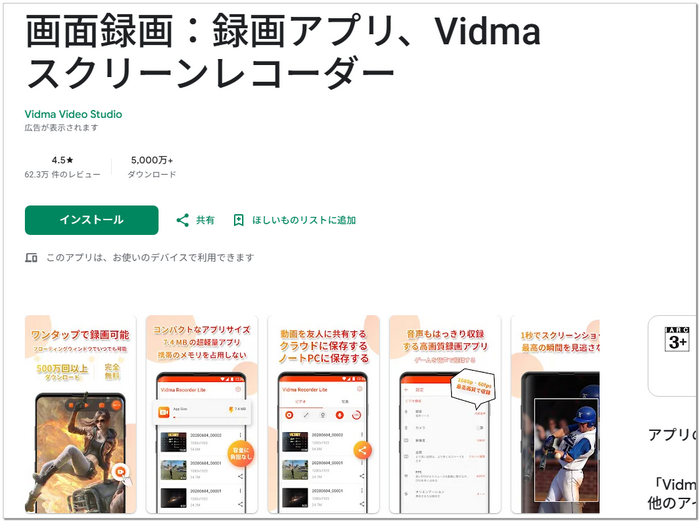
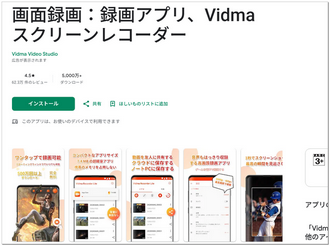
「Vidma スクリーンレコーダー」はウォーターマークなし、時間制限なしの無料画面録画アプリです。1080P・60FPSでの高画質録画に対応し、内蔵の編集ツールで録画動画を細かく編集することができます。ただし、Androidスマホの内部音声は録音できず、マイクからの音声しか録音できません。
「スマホのストレージ容量が足りない」「長時間録画するとスマホが発熱する」などの場合、パソコンでスマホのミラーリング画面を録画するのも一つの方法です。
Redmi BookなどWindowsパソコンをご利用の場合、「WonderFox HD Video Converter Factory Pro」という高機能の画面録画ソフトがおすすめです。このソフトはWindowsパソコンの画面全体や指定領域を高画質に録画することができ、PCの内部音声もマイク音声も収録することができます。録画した動画はMP4、MOV、AVI、MKVなど500以上の形式にも変換でき、このソフト内蔵の編集ツールで録画動画をトリミング、分割、回転、結合などすることもできます。
その上に、URLでYouTube・TVerなど1000+以上のサイトから動画をダウンロードしたり、画面録画動画の指定部分をGIFアニメに作成したりする機能も付いています。
続いては、自分のAndroidスマホの画面をパソコンにミラーリングして、上記ソフトでAndroidスマホの画面を録画する手順について説明させていただきます。
 無料ダウンロード
無料ダウンロード
無料ダウンロード
📌ヒント:
スマホの画面をWindows PCにミラーリングするには、Windows内蔵の「Miracast」機能を利用するか、AnyMiroのようなミラーリング用ソフトを使ってください。
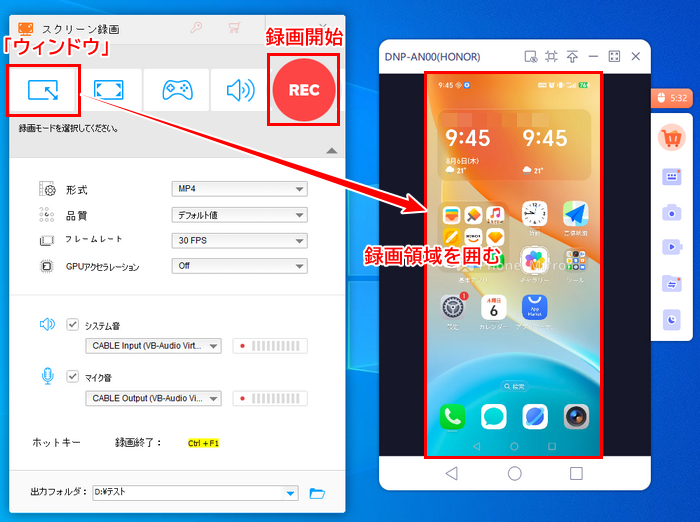
1、WonderFox HD Video Converter Factory Proを起動し、「録画」をクリックします。
2、「ウィンドウ」アイコンをクリックして、PCに映したAndroidスマホの画面を囲みます。
3、録画動画の形式、フレームレートなどを必要に応じて設定します。
4、録音したい音声を指定します。
5、「▼」をクリックして録画動画の出力フォルダを指定します。
6、「REC」ボタンをクリックすればスマホの画面を録画できます。
7、「Ctrl」+「F1」を同時に押して録画を終了させます。
1.
2.
3.
4.
5.



無料・時間制限なしのPC画面録画フリーソフト9選|PC録画方法徹底解説!

【PC・スマホ】ニコ生録画ツールおすすめ9選

バレない!Zoom録画ソフト・アプリお薦め9選!

2019年にWonderFoxに入社し、記事編集を担当しています。動画/音楽変換、ダウンロード、編集など各種メディアファイル関係の執筆を行っています。ユーザー様に分かりやすく役立つ情報を提供できるよう心がけています。
単にスマートフォン上での操作を記録したいだけであれば、内蔵の画面録画機能を利用できます。しかし、オンライン動画、ビデオ通話、会議の内容、あるいはゲームプレイなどを記録する場合には、サードパーティ製の画面録画アプリを使用する方が、より良い結果が得られます。


2019年にWonderFoxに入社し、記事編集を担当しています。動画/音楽変換、ダウンロード、編集など各種メディアファイル関係の執筆を行っています。ユーザー様に分かりやすく役立つ情報を提供できるよう心がけています。
単にスマートフォン上での操作を記録したいだけであれば、内蔵の画面録画機能を利用できます。しかし、オンライン動画、ビデオ通話、会議の内容、あるいはゲームプレイなどを記録する場合には、サードパーティ製の画面録画アプリを使用する方が、より良い結果が得られます。
利用規約 | プライバシーポリシー | ライセンスポリシー | Copyright © 2009-2026 WonderFox Soft, Inc. All Rights Reserved.