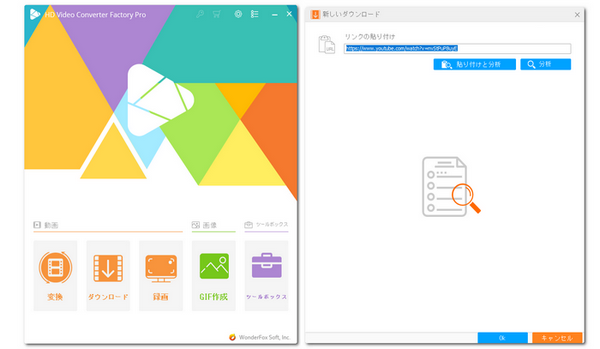
Udemy、スタディング、LECなど多くのオンライン学習プラットフォームは、スマホ版アプリを利用する場合は、ダウンロードボタンをクリックするだけで講義動画を保存できますが、PCで公式サイトを使う場合は講義動画を保存するには録画という方法しかありません。また、専門的なダウンロードツールを使ってこれらのプラットフォームの公式YouTubeチャンネルから一部の講義動画をダウンロードできる可能性があります。
*ご注意:著作権保護されている動画をダウンロードすることは違法行為に該当する可能性があります。本文で紹介する方法をご利用の際は、すべて自己責任でお願いします。
WonderFox HD Video Converter Factory ProはWindows用の動画ダウンロードソフトです。YouTube、Facebook、Youku、Bilibili、ニコニコ動画など1000以上のサイトに対応しています。このソフトを使えば、YouTubeからUdemy、スタディング、LECなどの講義動画を高画質でダウンロードして保存することができます。
それでは、以下の手順に従って、WonderFox HD Video Converter Factory Proを使ってYouTubeから講義動画をダウンロードしましょう。
関連記事:YouTubeチャンネル内の動画をまとめてダウンロード
 無料ダウンロード
無料ダウンロード
無料ダウンロード
ステップ1、ダウンロードしたい動画のURLを取得する
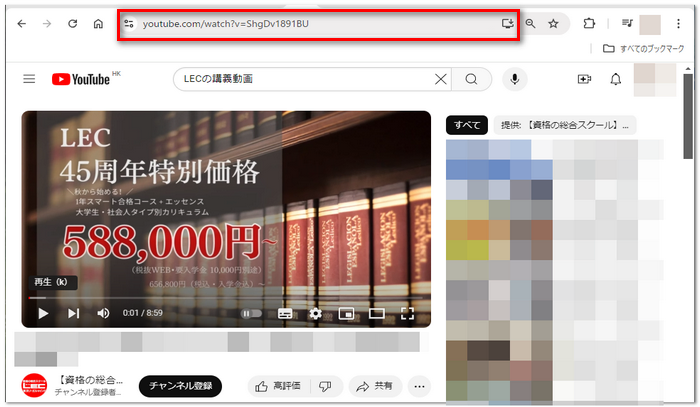
YouTubeで学習プラットフォームの公式チャンネルを見つけます。次に、ダウンロードしたい動画を検索して、動画のページを開きます。画面上部のアドレスバーからその動画のURLをコピーします。
ステップ2、動画ダウンロードタスクを作成する
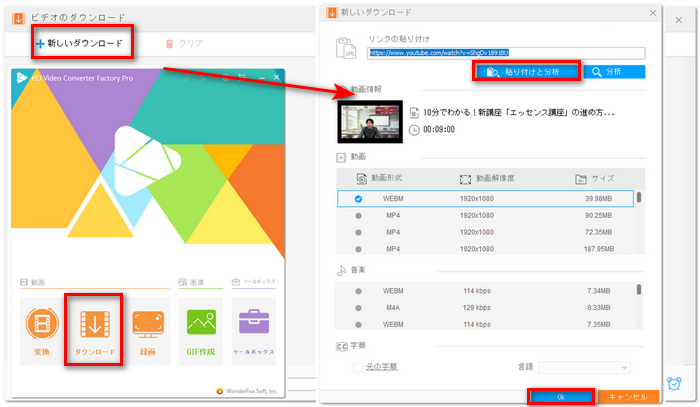
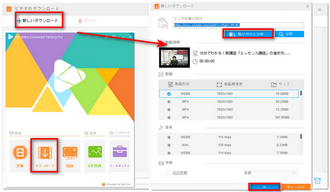
動画ダウンロードソフトWonderFox HD Video Converter Factory Proを起動します。メイン画面で「ダウンロード」を選択します。次の画面で、「新しいダウンロード」をクリックし、動画のURLをテキストボックスに貼り付けて分析します。ダウンロード可能なオプションが表示されたら、解像度やサイズを選択し、「OK」をクリックします。
ステップ3、YouTubeから講義動画をダウンロードする
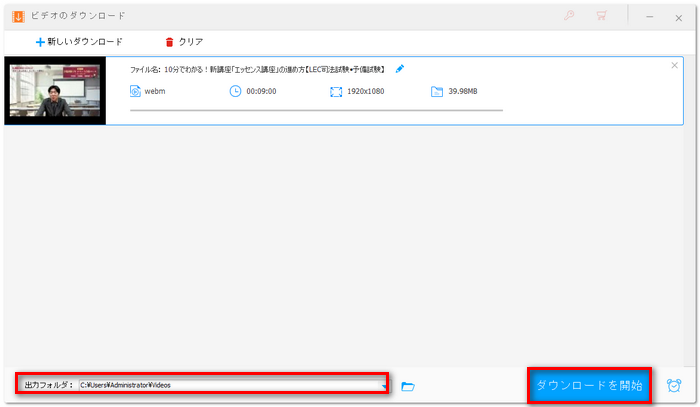
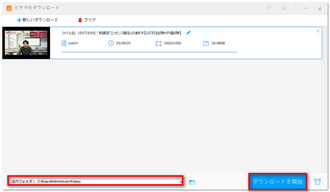
画面下部の「▼」ボタンをクリックして動画の保存先を設定します。最後に、「ダウンロードを開始」をクリックすると、YouTubeからUdemy、スタディング、LECなどの講義動画をダウンロードすることができます。
公式サイトから講義動画を保存したい場合は、録画ソフトを使用することが必要です。おすすめの録画ソフトウェアは、WonderFox HD Video Converter Factory Pro、OBS Studio、Camtasia、Bandicamなどがあります。
WonderFox HD Video Converter Factory Proは動画ダウンロード、録画、変換、編集など多くの機能を備えたソフトウェアです。このソフトはシンプルなインターフェースを持ち、初心者でも簡単に使い始められます。
ここでは、WonderFox HD Video Converter Factory Proを使ってUdemy、スタディング、LECなどの講義動画を録画して保存する手順を説明します。
無料ダウンロード
無料ダウンロード
ステップ1、録画ソフトを起動する
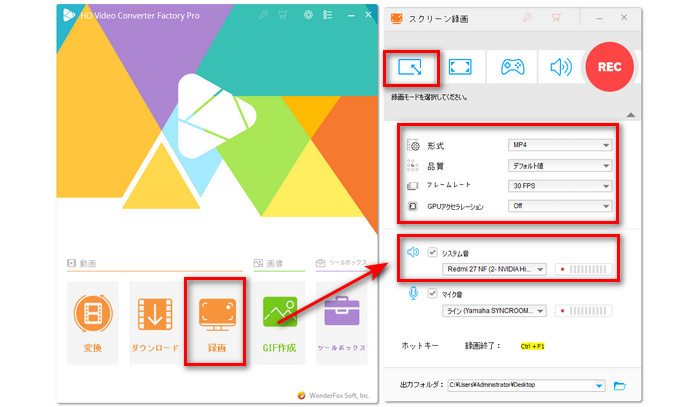
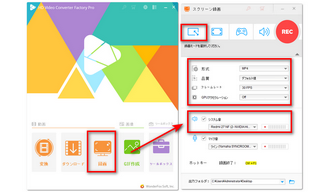
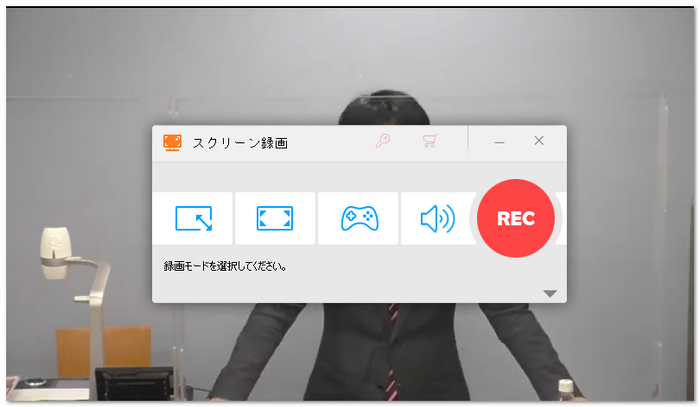
WonderFox HD Video Converter Factory Proを起動した後、メイン画面で「録画」ボタンをクリックして、「スクリーン録画」画面を開きます。
画面上部にある「ウィンドウモード」または「全画面モード」を選択して、録画範囲を指定します。そして、録画形式、品質、フレームレートなどを設定します。講義動画の音声を一緒に収録するために、「システム音」にチェックを入れてください。最後に、出力フォルダ欄でファイルの保存先を設定します。
ステップ2、講義動画を録画して保存する
録画の設定が完了したら、「REC」ボタンをクリックするだけで、講義動画を録画できます。
録画を終了するには、「Ctrl」+「F1」を押すか、点滅している「録画中」アイコンをクリックしてください。

はじめまして、あやせです。Windows PC向けのメディア処理に関する情報を発信しています。主に、動画・音楽ファイルの変換とダウンロード、PC画面録画・録音、GIF作成、DVD変換などをテーマに、初心者にもわかりやすい解説記事を執筆しています。関連ツールの選び方や使い方に悩む方に役立つ情報を、正確かつ実用的にお届けしたいと思います。
この記事に関する一言💬:皆さんは、オンライン授業を受けたことがありますか?大学のときに、授業の一つは、オンライン学習プラットフォームを通じて実施されました。先生はいつも授業後にPowerPointのスライドを配布してくれましたが、自分は、ドキュメントよりも動画を見る方が理解しやすいと感じたので、授業中にPCの画面を録画して授業の内容を動画として保存していました。


はじめまして、あやせです。Windows PC向けのメディア処理に関する情報を発信しています。主に、動画・音楽ファイルの変換とダウンロード、PC画面録画・録音、GIF作成、DVD変換などをテーマに、初心者にもわかりやすい解説記事を執筆しています。関連ツールの選び方や使い方に悩む方に役立つ情報を、正確かつ実用的にお届けしたいと思います。
この記事に関する一言💬:皆さんは、オンライン授業を受けたことがありますか?大学のときに、授業の一つは、オンライン学習プラットフォームを通じて実施されました。先生はいつも授業後にPowerPointのスライドを配布してくれましたが、自分は、ドキュメントよりも動画を見る方が理解しやすいと感じたので、授業中にPCの画面を録画して授業の内容を動画として保存していました。


利用規約 | プライバシーポリシー | ライセンスポリシー | Copyright © 2009-2026 WonderFox Soft, Inc. All Rights Reserved.