

せっかく受けた英会話のレッスンを後で見返して復習したい、もしくは自分の発音を確認したい...そんな方に向け、本文ではWindows PCでDMMやCambly、レアジョブ等のサービスから受けたオンライン英会話のレッスンを録画する方法をシェアしたいと思います。自分の声だけでなく、先生の声も一緒に録音できるので、ぜひ最後まで読んでみてください。
一部のサービスは録画機能も提供していますが、許可が必要だったり、ローカルに保存できないなど色んな制限があります。ここでは、制限なしで英会話の録画ができる第三者のツールを3つご紹介し、それぞれの使い方を解説します。


WonderFox HD Video Converter Factory ProはWindows PCで使える多機能ソフトです。搭載されている「録画」機能を使えば、複雑な操作なしに英会話のレッスンを音声付きで録画してMP4等の動画ファイルに保存できます。音声録音モードもあるので、英会話の音声だけを録音してMP3など音声ファイルに保存することもで可能です。そして強力な「変換」機能と併用すれば、録画データのファイル形式と音量などパラメータを変更したり、カットや結合、クロップなど簡単な編集を行うことができます。
このソフトを使ってオンライン英会話を録画する手順は下記をご参考頂けます。無料トライアルを使ってみたい方は下のボタンをクリックしてソフトをインストールしてください。
 無料ダウンロード
無料ダウンロード
無料ダウンロード
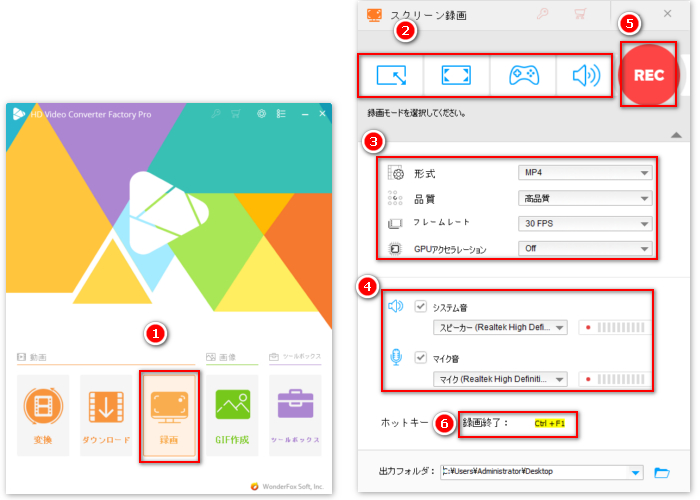
1️⃣ソフトを開き、「録画」を開きます。
2️⃣画面トップにあるアイコンをクリックして録画モードを選択します。一つ目では、マウスをドラッグして任意の録画範囲を囲んだり、ウィンドウを指定して録画できます。二つ目はPCの画面全体を録画します。三つ目はゲーム録画モードで、英会話の音声だけを録音したい場合は四つ目の音声録音モードをご利用ください。
3️⃣録画データはMP4またはMKV、MOV、AVI形式で保存できます。品質は高品質、フレームレートは30FPSに設定してください。
4️⃣先生の声と自分の声を同時に録音するには、「システム音」と「マイク音」のチェックを同時に入れてください。また、「マイク音」のドロップダウンリストからステレオミキサー以外のデバイスを選択してください(ステレオミキサーでマイクを録音すると、システム音が二重録音されるからです)。
5️⃣準備ができたら、「REC」ボタンをクリックすれば、カウントダウン5秒後に録画が始まります。
6️⃣英会話のレッスンが終わったら、「Ctrl+F1」を押せば、録画を停止できます。画面一番下にあるフォルダアイコンをクリックすれば、録画データが確認できます。
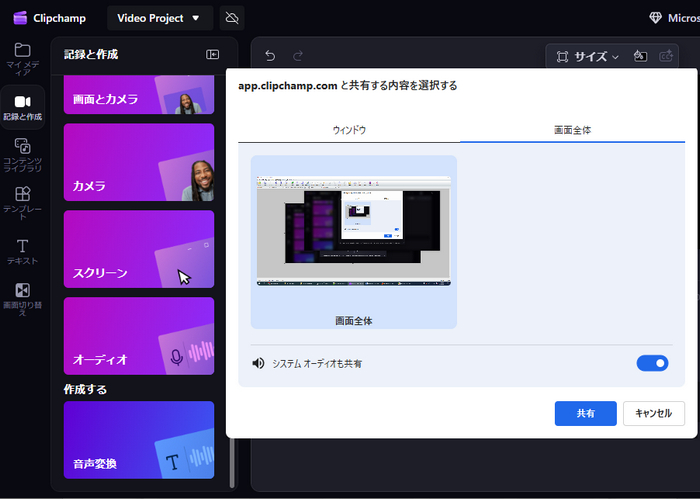
Windows標準搭載のClipchampアプリを使ってPCの画面全体を音声付きで録画して、WebMまたはMP4形式の動画ファイルに保存したり、音声だけをM4A形式で出力したりできるので、英会話の録画や録音に役立ちます。録画データをトリミングなど色々編集してから書き出すことができるメリットがあります。ウィンドウだけを録画するモードもありますが、このモードを利用する際は音声を録音できないので、ご注意ください。また、Clipchampで録画できるのは最長30分までです。
Clipchampを使って英会話を録画する手順
1️⃣検索欄に「Clipchamp」と入力し、アプリを見つけて開きます。
2️⃣「新しいビデオを作成」をクリックします。
3️⃣左側のサイドメニューから「記録と作成」>>「スクリーン」を選択します。
4️⃣マイクアイコンの右側にある「v」のようなアイコンをクリックし、利用中のマイクデバイスを選択します(ステレオミキサーを選択しない)。その後は「画面録画を開始」をクリックします。
5️⃣録画範囲を画面全体に設定し、「システムオーディオも共有」をONに設定します。そして、「共有」ボタンをクリックすれば、PCの画面全体を音声付きで録画することができます。
6️⃣画面の下中央にある「共有の停止」ボタンをクリックすれば、録画を停止できます。「保存して編集」をクリックすると、録画データはWebM形式でデフォルトのダウンロード先へ保存されます。編集画面で「エクスポート」をクリックして録画データをMP4形式に変換したり、音声だけをM4A形式で抽出できます。
AGDRecはインストール不要な録画用フリーソフトです。Windows PCの画面全体もしくは指定ウィンドウ、指定エリアを音声付きで録画し、MP4など動画ファイルに保存できます。音声データだけを保存することができません。また、システム音とマイク音の個別設定をサポートしないため、両方を同時に録音するにはステレオミキサーを使う必要があります。
⚙️ステレオミキサーの設定:Windows10の場合はタスクバーにあるスピーカーアイコンを右クリックして「サウンド」を開きます。Windows11の場合は「スタート>>設定>>システム>>サウンド>>サウンドの詳細設定」を開きます。「録音」タブでステレオミキサーを右クリックして「既定のデバイスとして設定」を選択します。その後は「OK」をクリックしてパネルを閉じます。*ステレオミキサーがない場合は、他の方法をご利用ください。
AGDRecで英会話レッスンを録画する手順
1️⃣上記のダウンロード先よりソフトをダウンロードし、解凍します。フォルダにある「AGDRec.exe」ファイルをダブルクリックして実行します。
2️⃣「コーデックの選択」で二つ目のオプション(H.264/AAC)を選択し、「OK」をクリックします。
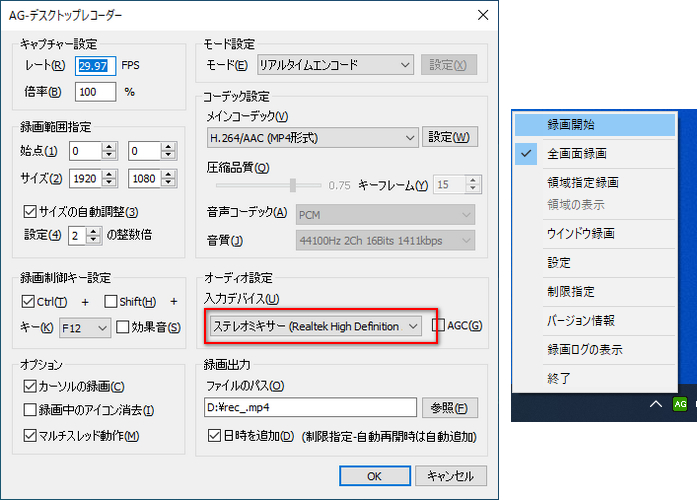
3️⃣タスクバーにある「AG」アイコンを右クリックして「設定」を開きます。「オーディオ設定 入力デバイス」オプションを「ステレオミキサー」に設定します。「動画出力」セクションにある「参照」をクリックして出力先を設定します。「OK」をクリックして設定を反映させます。
4️⃣「AG」アイコンを右クリックして録画範囲を設定してから「録画開始」をクリックし、オンライン英会話の録画を始めます。レッスンが終わったら、再び「AG」アイコンを右クリックして「録画終了」をクリックすれば、録画を停止できます。
以上は、Windows PCでDMMやCambly、レアジョブ等の英会話レッスンを録画する方法でした。このガイドがご参考になれたら幸いです。
ClipchampとAGDRecはインストール不要かつ無料でオンライン英会話を録画でき、WonderFox HD Video Converter Factory Proは使いやすさがメリットです。ご自分のニーズに合うツールを選択しましょう。
無料ダウンロード
無料ダウンロード

はじめまして、あやせです。Windows PC向けのメディア処理に関する情報を発信しています。主に、動画・音楽ファイルの変換とダウンロード、PC画面録画・録音、GIF作成、DVD変換などをテーマに、初心者にもわかりやすい解説記事を執筆しています。関連ツールの選び方や使い方に悩む方に役立つ情報を、正確かつ実用的にお届けしたいと思います。
この記事に関する一言💬:皆さんはClipchampの「音声変換」機能を使ったことがありますか?AIナレーションを作るための機能ですが、英文を貼り付けると、まるで本物の人間が読み上げているかのようなAI音声を生成してくれます。スピードも調整できるから、英語の発音を学びたい時に役に立ちそうですね。


はじめまして、あやせです。Windows PC向けのメディア処理に関する情報を発信しています。主に、動画・音楽ファイルの変換とダウンロード、PC画面録画・録音、GIF作成、DVD変換などをテーマに、初心者にもわかりやすい解説記事を執筆しています。関連ツールの選び方や使い方に悩む方に役立つ情報を、正確かつ実用的にお届けしたいと思います。
この記事に関する一言💬:皆さんはClipchampの「音声変換」機能を使ったことがありますか?AIナレーションを作るための機能ですが、英文を貼り付けると、まるで本物の人間が読み上げているかのようなAI音声を生成してくれます。スピードも調整できるから、英語の発音を学びたい時に役に立ちそうですね。
利用規約 | プライバシーポリシー | ライセンスポリシー | Copyright © 2009-2026 WonderFox Soft, Inc. All Rights Reserved.



