デスクトップ上またはフォルダ内に保存されているMP3ファイルの表示されるサムネイルを変更したい、またはMP3音楽を再生する際にプレイヤーで表示される画像を変更したいなら、この記事がお役に立てます。
ここではMP3にサムネイルを埋め込む方法を紹介します。また、同方法を参考してMP3以外の音楽ファイルに画像をつけることもできますので、ぜひ、お見逃しなく!
Windowsパソコンで手軽にMP3等音楽ファイルにサムネイルを埋め込みたいなら、WonderFox HD Video Converter Factory Proという多機能ソフトがお役に立てます。
強力な「変換」機能では超高速で動画/音楽ファイルの形式を変換できるだけでなく、動画ファイルを音声形式に変換することで音声データを抽出したり、MP3等の音楽ファイルをMP4等の動画ファイルに入れたりすることもできます。そして動画から音声を抽出する際には自動的に動画からフレームを切り出して音声ファイルのサムネイルに設定することができます。
使いやすい「写真スライドショー」機能では画像ファイルを素材にして動画を作成することができますから、この機能を使ってサムネイル画像を動画に変換してから「変換」機能でMP3をその動画に入れ、それから動画から音声を抽出することで、MP3に任意の画像をつけることができます。少々手数がかかりますが、この方法で埋め込んだサムネイルはプレイヤーで再生する際に表示できるだけでなく、フォルダ内またはデスクトップ上でアイコン画像として表示することもできます。
MP3にサムネイルを埋め込む手順は下記をご参考いただけます。実際に試してみたい方はソフトをインストールし、無料トライアルをご利用ください。
 無料ダウンロード
無料ダウンロード
無料ダウンロード
MP3に埋め込みたいサムネイルを動画に作成する
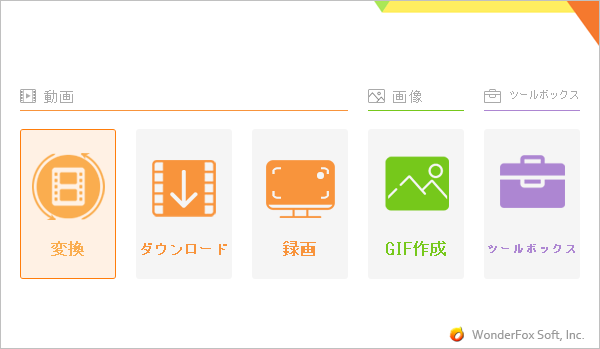
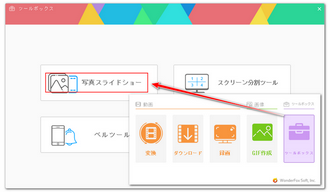
1ソフト実行し、「ツールボックス」を開きます。その後、「写真スライドショー」機能を選択します。
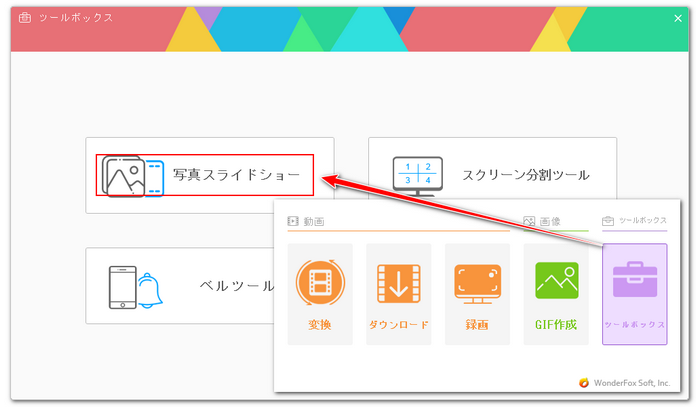
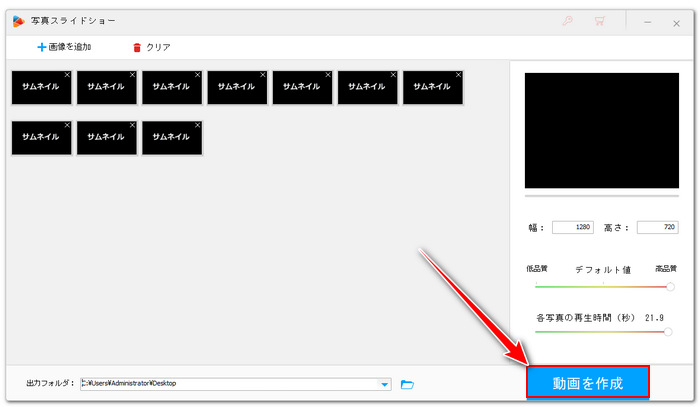
2「画像を追加」をクリックし、MP3に埋め込みたいサムネイルを選択してインポートします。
3一枚の画像は最長21.9秒表示できますが、同じ画像を複数回インポートすることでこの時間を調整できます。また、ここで作成する動画の長さはMP3と同じ、またはMP3より長い必要があります。動画の品質を高品質に設定してください。
4「動画を作成」ボタンをクリックし、まずはMP3につけたい画像を動画に変作成します。
MP3をサムネイル動画に入れる
1メイン画面で「変換」機能を開きます。
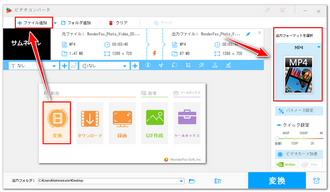
2「ファイル追加」をクリックし、画像で作成した動画を選択してインポートします。
3画面右側の形式アイコンをクリックして出力形式リストを開き、「動画」カテゴリからMP4など必要な形式を選択します。
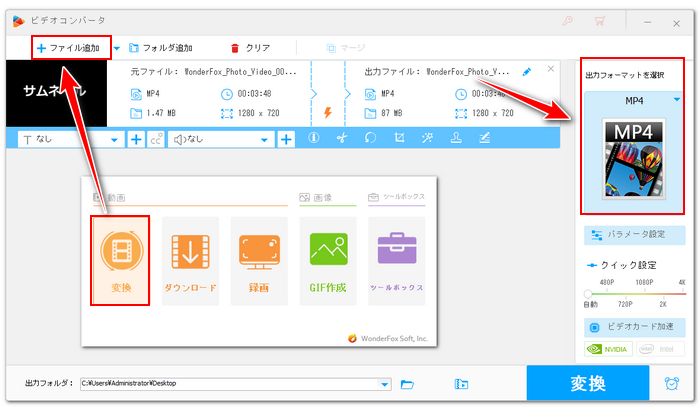
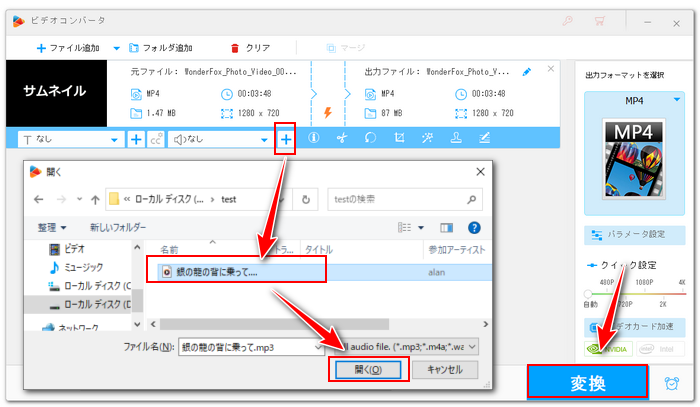
4ツールバーにある2つ目の「+」アイコンをクリックし、画像をつけたいMP3ファイルを選択して音声トラックとして動画に埋め込みます。
5「▼」アイコンをクリックして出力先を設定してから「変換」ボタンをクリックし、動画ファイルを書き出します。
動画からMP3を抽出する
MP3をサムネイルの動画に入れたら、再びそれを動画から抽出すれば、MP3にサムネイルを埋め込むことができます。
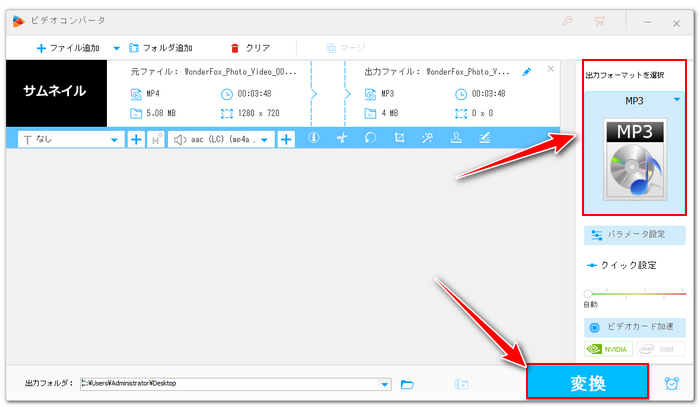
1画面トップにある「クリア」をクリックしてから「ファイル追加」をクリックし、先書き出した動画を再びインポートします。
2出力形式リストを開き、今度は「音楽」カテゴリからMP3を選択します。もちろん、サムネイルを変更した音楽を他の形式に変換して書き出すこともできます。
3「変換」ボタンをクリックし、サムネイルで作成した動画からMP3を抽出します。
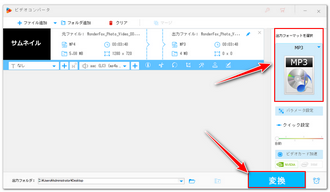
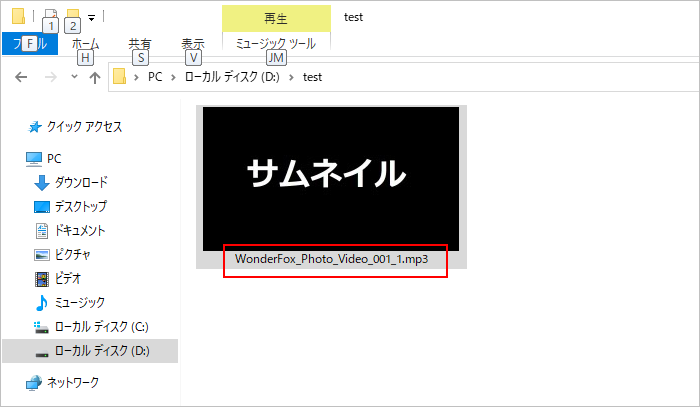
プロセス終了後、MP3ファイルを再生すれば、埋め込んだサムネイルがプレイヤーで表示されているのが分かります。また、フォルダ内やデスクトップ上でもMP3ファイルは埋め込んだサムネイルで表示されます。
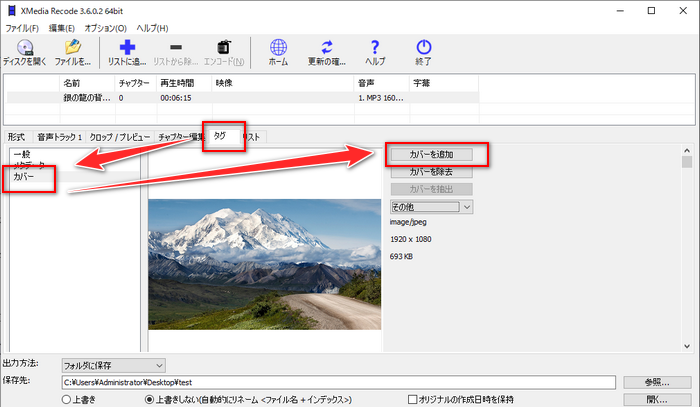
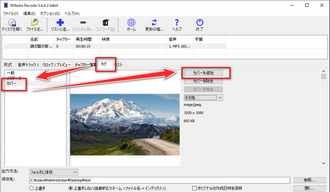
XMedia RecodeというWindows用のフリーソフトを利用してMP3ファイルにサムネイルを埋め込むことも可能です。使い方は下記をご参考ください。
①XMedia Recodeを開き、「ファイルを開く」ボタンをクリックしてサムネイルを埋め込みたいMP3ファイルを選択します。
②「形式」タブの「形式」ドロップダウンリストからMP3を選択します。
③「音声トラック」タブに移動し、「モード」を「コピー」に設定します。
④「チャプター」タブに移動し、「カバー」をクリックします。そして「カバーを追加」ボタンをクリックし、設定したいサムネイル画像を選択します。
⑤「参照」をクリックして保存先を設定します。
⑥画面トップにある「リストに追加」と「エンコード」を順次クリックし、画像をつけたMP3ファイルを保存します。
今回の記事ではMP3ファイルにサムネイルを埋め込む方法を紹介させて頂きました。ご参考になれたら幸いです。
Windowsパソコン標準搭載のWindows media playerを使ってもMP3に画像をつけることもできますが、この画像はWindows media playerで再生する時しか表示できません。それに対して、WonderFox HD Video Converter Factory Proで埋め込んだサムネイルは任意のプレイヤーで表示できますし、フォルダ内やデスクトップ上でも表示できます。ご興味あれば、下のボタンをクリックしてソフトをインストールし、無料でお試しください。
無料ダウンロード
無料ダウンロード

はじめまして、あやせです。Windows PC向けのメディア処理に関する情報を発信しています。主に、動画・音楽ファイルの変換とダウンロード、PC画面録画・録音、GIF作成、DVD変換などをテーマに、初心者にもわかりやすい解説記事を執筆しています。関連ツールの選び方や使い方に悩む方に役立つ情報を、正確かつ実用的にお届けしたいと思います。
この記事に関する一言💬:MP3など音楽ファイルのサムネイルは通常正方形なので、変更したいときは正方形の画像を用意してくださいね。また、MP4などの動画ファイルでも、フォルダを開いた際にサムネイルが表示されることがありますが、それはOSまたは関連付けのプレイヤーによって自動的に生成されたもので、カスタマイズしたい場合は、Tag Editorなどメタデータを編集できるツールを使ってみましょう。


はじめまして、あやせです。Windows PC向けのメディア処理に関する情報を発信しています。主に、動画・音楽ファイルの変換とダウンロード、PC画面録画・録音、GIF作成、DVD変換などをテーマに、初心者にもわかりやすい解説記事を執筆しています。関連ツールの選び方や使い方に悩む方に役立つ情報を、正確かつ実用的にお届けしたいと思います。
この記事に関する一言💬:MP3など音楽ファイルのサムネイルは通常正方形なので、変更したいときは正方形の画像を用意してくださいね。また、MP4などの動画ファイルでも、フォルダを開いた際にサムネイルが表示されることがありますが、それはOSまたは関連付けのプレイヤーによって自動的に生成されたもので、カスタマイズしたい場合は、Tag Editorなどメタデータを編集できるツールを使ってみましょう。


利用規約 | プライバシーポリシー | ライセンスポリシー | Copyright © 2009-2026 WonderFox Soft, Inc. All Rights Reserved.