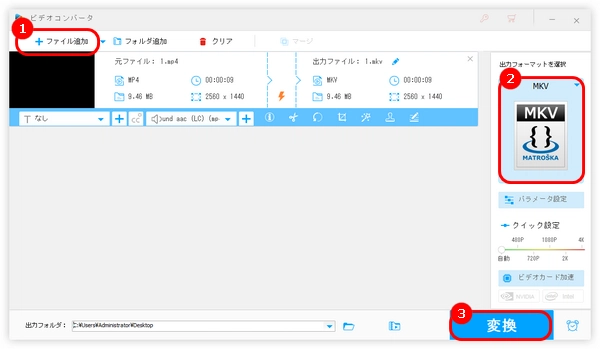
MKVはマルチ字幕・音声トラックをサポートし、複数の字幕、音声データを格納できるのが最大の特徴です。シングルトラックしかサポートしないMP4をMKVに変換すれば、動画に好きな字幕や音声をさらに追加することができます。
今回の記事では、使いやすいMP4 MKV変換フリーソフトをいくつか紹介し、MP4動画を無劣化でMKVに変換する方法について詳しく解説します。
MP4とMKVは、どちらもH.264、H.265、AV1、VP9などの動画コーデックに対応しています。変換後のMKVファイルのコーデックが元のMP4ファイルと同じであり、解像度やビットレートなどの各種パラメータも大幅に低下していなければ、画質を劣化させずに変換することが可能です。
市販されている一般的な正規の変換ソフトの多くは、元の動画のパラメータを維持する設定がデフォルトになっているため、変換による画質の劣化はほとんど発生しません。
ただし、パラメータを自分で調整する場合は、画質の低下を防ぐため、解像度やビットレートを過度に下げないように注意しましょう。また、再エンコードによる画質の劣化を抑えるため、元のファイルと同じコーデックを選択するか、より高度なコーデック(H265、AV1など)を選択することをおすすめします。
続いては、MP4を無劣化でMKVに変換できるフリーソフトについて紹介いたします。
対応OS:Windows
WonderFox Free HD Video Converter FactoryはWindowsパソコンで使えるMP4 MKV変換フリーソフトです。簡単なステップでMP4をMKV、MOV、AVI、WMVなどの形式に変換するほか、MP4動画から音声を抽出してMP3、WAV、AAC等のファイルとして保存することも可能です。
変換する前に、動画のコーデック、ビットレート、解像度なども自由に調整することができます。また、動画のカット/クロップ/回転/分割/結合…、動画・音楽のダウンロードなども行えます。
では、さっそくこのソフトを無料ダウンロードして、MP4をMKVに変換しましょう。
 無料ダウンロード
無料ダウンロード
無料ダウンロード
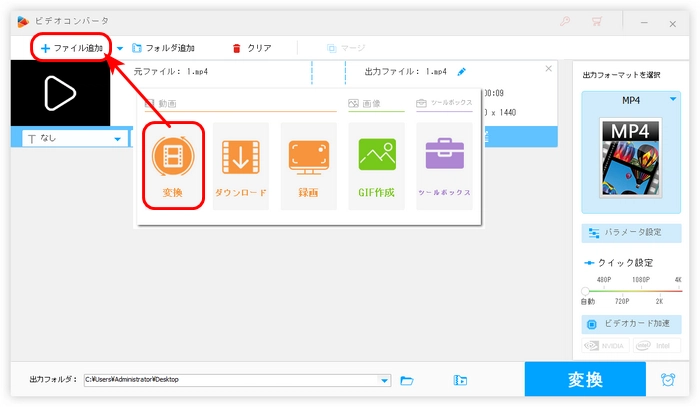
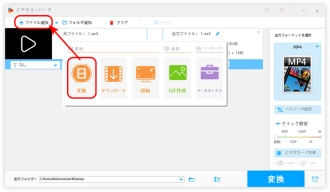
WonderFox Free HD Video Converter Factoryを起動し、「変換」画面に入ります。
「+ファイル追加」をクリックして、MP4動画をソフトに追加します。
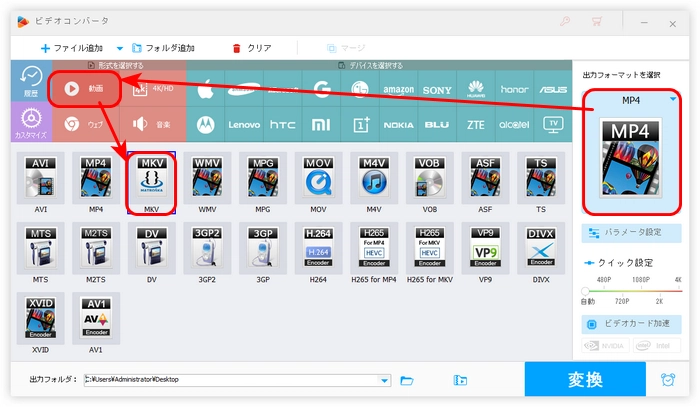
右側の形式アイコンをクリックして、「動画」カテゴリに移動し、「MKV」形式を選択します。「パラメータ設定」をクリックすれば出力動画のコーデックなどのパラメータを設定できます。
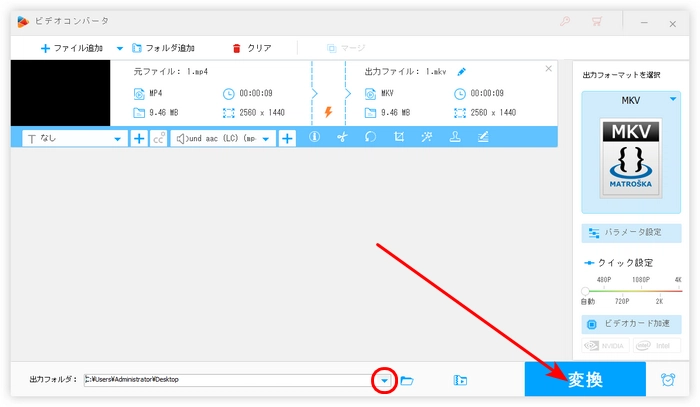
ソフトの下部にある逆三角形をクリックして、動画の保存先を指定します。
最後、「変換」アイコンを押して、MP4動画をMKVに変換します。
WonderFox Free HD Video Converter Factoryを無料ダウンロード>>>WonderFox Free HD Video Converter Factoryを無料ダウンロード>>>
対応OS:Windows、Mac、Linux
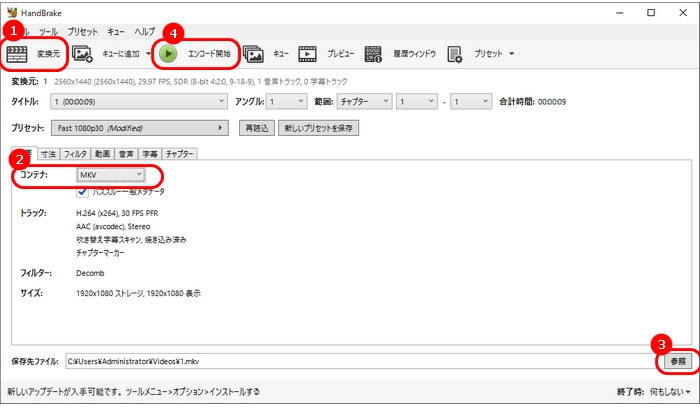
HandBrakeはDVD、VIDEO_TSフォルダ、Blu-ray、MP4など各種の動画ファイルを変換できるフリーソフトです。MP4、WebM、MKV、M4Vといった四つの出力形式が用意され、形式を簡単に変換できます。パラメータ変更や字幕設定なども行えますが、手順がやや複雑で、初心者には向いていません。
MP4 MKV変換フリーソフト「HandBrake」の使い方:
1.HandBrakeを実行し、メイン画面にある「ファイル」をクリックして、MP4ファイルを選択して、ソフトに追加します。
2.「概要」タブ内にある「コンテン」リストから「MKV」形式を指定します。
3.右下にある「参照」アイコンをクリックして、動画の保存先を選択します。
4.「エンコード開始」ボタンを押して、MP4をMKVに変換して保存します。
対応OS:Windows
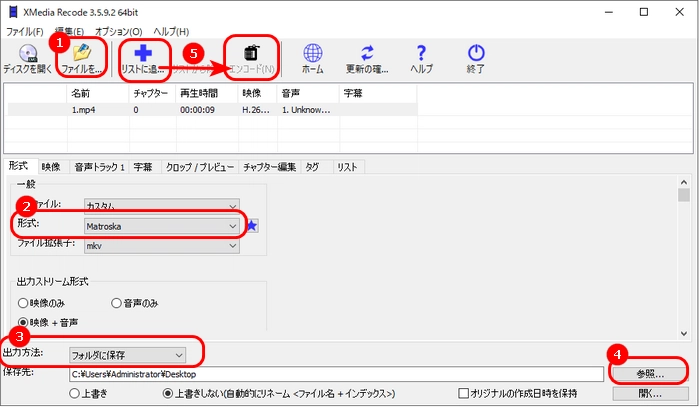
XMedia RecodeはMP4、MKVなどさまざまな形式を変換できるフリーソフトです。動画形式を変換しながら、動画の解像度、ビットレート、アスペクト比、フレームレート、音量などを調整することも可能です。そのほか、回転、反転、クロップ、色調補正などの機能もあります。
MP4 MKV変換フリーソフト「XMedia Recode」の使い方:
1.XMedia Recodeを起動し、「ファイルを開く」をクリックして、MP4ファイルをソフトにインポートします。
2.「形式」リストを開き、出力形式として「Matroska」(MKV)を選択します。
3.「出力方法」ドロップダウンリストから「フォルダに保存」を指定します。
4.「参照」をクリックして、動画の保存フォルダを選択します。
5.「リストに追加」>「エンコード」をクリックして、無料でMP4をMKVに変換します。
対応OS:Windows
Freemake Video Converterは実用的な動画形式変換フリーソフトです。MP4、MKV、MOV、AVIなどの動画形式に対応しており、形式変換のほか、複数の動画ファイルを結合したり、動画を回転させたりすることも可能です。
MP4 MKV変換フリーソフト「Freemake Video Converter」の使い方:
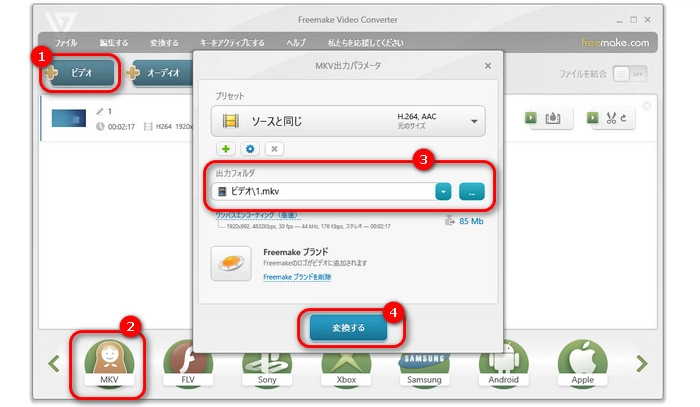
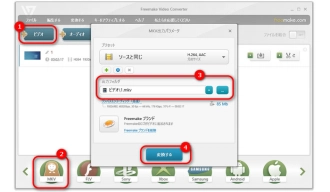
1.Freemake Video Converterを実行し、「+ビデオ」をクリック、動画をソフトに追加します。
2.画面の下部から「MKV」形式のアイコンをクリックします。
3.「…」ボタンをクリック、ファイルの保存先を指定します。
4.「変換する」をクリック、MP4をMKVに変換します。
1.
2.
3.
4.
5.
6.



MKV MP4変換サイトおすすめ4選|インストール不要

完全無料!HEVCをMP4に変換できるフリーソフトおすすめ

Windows 11/10でMKVが再生できない原因と対処法!おすすめ再生ソフト&変換方法
A:本文で紹介したMP4 MKV変換フリーソフトを利用すれば、MKVをMP4に変換することも可能です。
A:コーデックなどを変更せず再エンコードしない場合は、ファイルサイズがほぼ変わりません。パラメータ設定に応じてはファイルサイズが変わる場合があります。
A:MKVをサポートするデバイスでは再生可能です。ですが、多くのデバイスはH265、AV1などのコーデックをサポートしないので、スマホなどで再生したいなら、H264のMKVがおすすめです。


2019年にWonderFoxに入社し、記事編集を担当しています。動画/音楽変換、ダウンロード、編集など各種メディアファイル関係の執筆を行っています。ユーザー様に分かりやすく役立つ情報を提供できるよう心がけています。今回は、MP4を無料・無劣化でMKVに変換できるフリーソフトと変換方法を紹介しました。お役に立てれば幸いです。


2019年にWonderFoxに入社し、記事編集を担当しています。動画/音楽変換、ダウンロード、編集など各種メディアファイル関係の執筆を行っています。ユーザー様に分かりやすく役立つ情報を提供できるよう心がけています。今回は、MP4を無料・無劣化でMKVに変換できるフリーソフトと変換方法を紹介しました。お役に立てれば幸いです。
利用規約 | プライバシーポリシー | ライセンスポリシー | Copyright © 2009-2026 WonderFox Soft, Inc. All Rights Reserved.