【完全版】ダウンロードした曲を着信音にする方法!iPhone・Android別の設定手順と無料アプリ

author:スイカ
Publish date
更新:2026/09/11
WonderFoxが「着信音作り」で役に立つポイント
  • WonderFoxが「着信音作り」で役に立つポイント
  • -直接「着信音作成」機能を持つ
  • -音声・動画から音声を抽出して変換可能
  • -オンラインからのダウンロード→そのまま着信音化も可能
  • -トリミング・結合・バッチ処理・音質設定が可能

スマホの着信音を、自分のお気に入りの曲や動画の音声に設定したいと思ったことはありませんか?ただし、いざ設定しようとすると「ファイル形式が違う」、「長すぎて設定できない」という壁にぶつかることがよくあります。この記事では、音源の編集からスマホへの転送・設定まで、着信音作成の全手順をわかりやすく解説します。

この記事でわかること

  • ダウンロードした曲や動画を着信音にするための基本ステップ
  • 着信音作成に役立つおすすめの変換・編集ソフト&アプリ
  • iPhone、Android別の具体的な設定手順
  • 着信音に設定できない・エラーになる場合の原因と対処法

関連記事動画や音楽を使ってAndroid用の着信音を自作する方法

【結論】ダウンロードした音を着信音にするには?(最短3ステップ)

まずは着信音設定の全体像を簡潔にまとめます。スマホ着信音を自作する手順は、どの端末でも基本的に以下の3ステップです。

  • 1.音源の用意: 好きな曲、動画、または録音した音声データを準備する。
  • 2.編集と変換: 着信音に適した長さ(iPhoneは30秒以内推奨)にトリミングし、対応形式(iPhoneは「M4R」、Androidは「MP3」など)に変換する。
  • 3.スマホに設定: 端末にファイルを保存し、設定アプリから着信音として選択する。

ここから、実際にこのステップを踏むための具体的な方法と便利なツールを見ていきましょう。

関連記事iTunesでMP3をM4Rに変換する方法

音源編集・形式変換おすすめソフト&アプリ

解決策
解決策
MP3を着信音にする方法や、動画を着信音にする方法を探している場合、最大の難関は「ファイル形式の変換」と「音声のカット(トリミング)」です。ここでは、目的や利用環境に合わせたおすすめのツールを紹介します。

PCで効率よく高品質に作成したい場合

パソコンを使って一気に作業したい場合、最も実用的で使い勝手が良いのがWonderFox HD Video Converter Factory Proなどの多機能ソフトです。

特徴: 動画や音楽のフォーマット変換、編集、音声抽出がこれ一つで完結する万能ソフト。

メリット:「YouTubeなどでダウンロードした動画から音声だけを抽出する」、「長時間の録音データからサビだけを切り取る」、「MP3からiPhone用のM4Rへ変換する」という作業が直感的な操作で可能です。GPUアクセラレーション対応で処理が速く、音質劣化も防げます。

Free download 無料ダウンロード

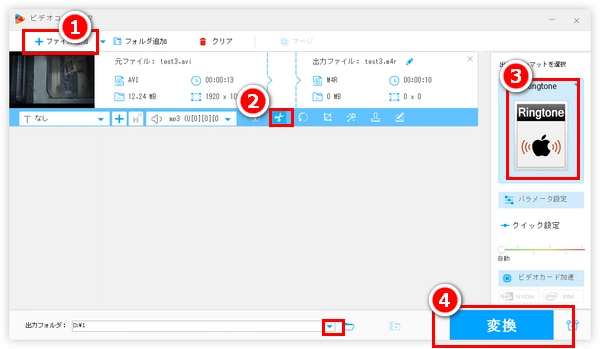
手順

WonderFox HD Video Converter Factory Proを無料ダウンロード無料ダウンロードしてインストール。

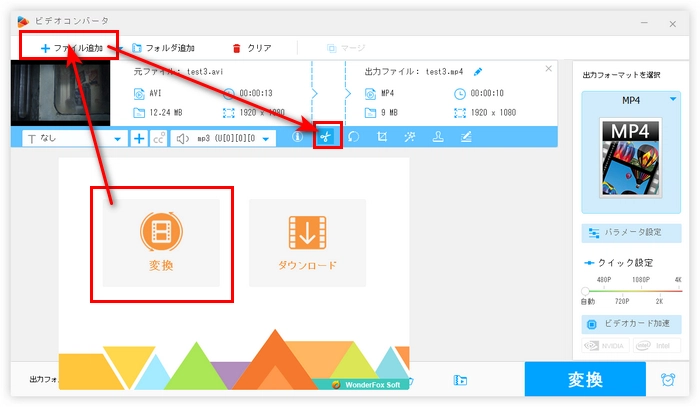
ソフトを起動して動画やダウンロード済みの曲をソフトにドラッグ。

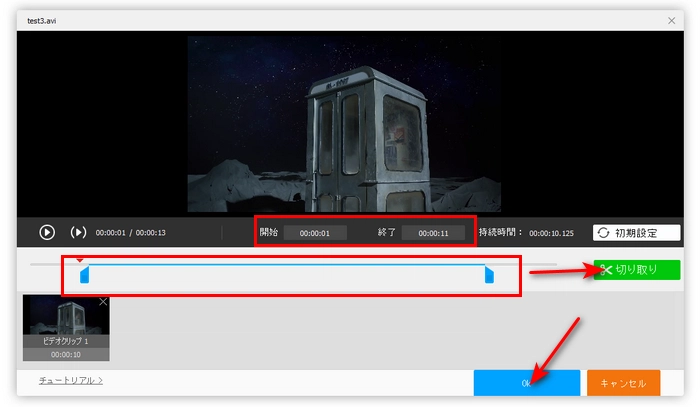
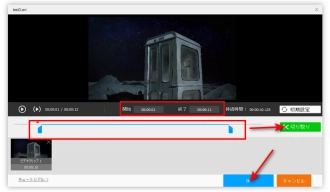
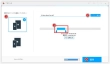
トリミング機能で着信音にしたい箇所をカット。

ダウンロードした曲を着信音にする方法~カット

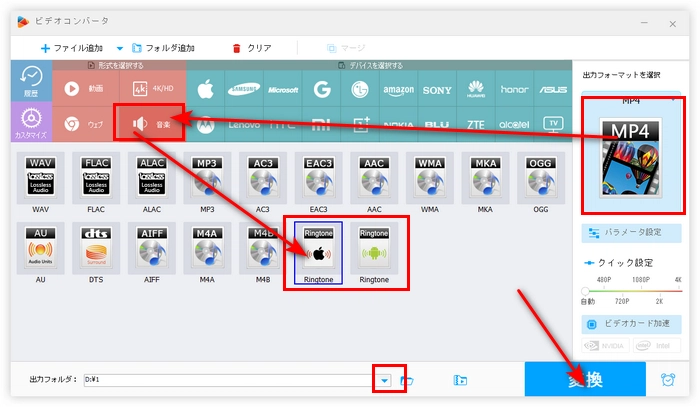
出力フォーマットをWAV、MP3、M4A、AAC、M4RなどiPhoneやAndroid互換のオーディオに設定して変換。

できた音楽ファイルをiPhoneやAndroidに同期して着信音として設定。

ダウンロードした曲を着信音にする方法~変換

なぜWonderFoxを使うといいのか?

初心者でもわかりやすいGUIで音声のトリミング・結合・音量調整が可能。

YouTubeなどから音源をダウンロードしてきた場合も(利用規約を守って)音声抽出ができるため、準備作業がスムーズ。

画面録画や音声録音機能で、アプリの音やライブ音源を録って着信音にすることも可能。

ダウンロードした曲を着信音にする方法~URL分析

今すぐ、この多機能ソフトをWindows PCに無料ダウンロード無料ダウンロードし、インストールしましょう~

Audacity

特徴: 無料で使える本格的な音声編集ソフト。

メリット: 録音した曲を着信音にする方法として、ノイズ除去やフェードイン・フェードアウトなど、こだわりの音源編集をしたい方に最適です。

Convertio

特徴: ブラウザ上で動く無料のオンライン変換ツール。

メリット: ソフトをインストールしたくない場合、手元にあるMP3ファイルをサクッとM4Rに変換するのに便利です。

スマホ(アプリ)で手軽に作成したい場合

解決策
解決策
PCを使わず、好きな曲を着信音にする方法(無料)を探している方には、スマホアプリが便利です。

CapCut(動画からの抽出に最適)

特徴: 人気の動画編集アプリだが、動画内の音声を抽出して保存する機能が優秀です。スマホ内に保存した動画ファイルから音だけを取り出したい場合に重宝します。

着信音メーカー(Android向け)

特徴: Android端末内の音楽ファイルを読み込み、波形を見ながら好きな部分をカットできる着信音無料作成アプリの定番で、シンプルで使いやすいです。

【おすすめツール比較表】

主な用途: 総合変換・抽出・編集

対応OS: Windows

特徴: 動画からの音声抽出、M4R変換、トリミングが超高速

Audacity

主な用途: 本格的な音声編集

対応OS: Win/Mac

特徴: 録音データの細かな調整、音量調整に最適

Convertio

主な用途: 簡易ファイル変換

対応OS: ブラウザ

特徴: インストール不要。手軽にMP3を別形式へ変換

CapCut

主な用途: スマホでの動画音声抽出

対応OS: iOS/Android

特徴: スマホだけで動画ファイルの音声を抜き出せる

着信音メーカー

主な用途: スマホでの手軽なカット

対応OS: Android

特徴: 波形を見ながら直感的に着信音の長さを調整可能

iPhone・Android別の着信音設定方法

解決策
解決策
音源の準備(形式変換・カット)ができたら、いよいよスマホに設定します。

iPhoneで好きな曲を着信音にする方法

iPhoneの場合、通常のMP3ファイルはそのまま着信音にできません。ファイルの拡張子を「.m4r」にする必要があります。

  • 1.前述の「WonderFox」や「Convertio」などを使って、音源を30秒以内にカットし、「.m4r」形式で保存する。
  • 2.PCとiPhoneをケーブルで繋ぎ、Macの場合は「Finder」、Windowsの場合は「iTunes(またはAppleデバイスアプリ)」を開く。
  • 3.作成した「.m4r」ファイルを、iPhoneのデバイス欄にある「着信音」の項目へドラッグ&ドロップして同期する。
  • 4.iPhoneの「設定」>「サウンドと触覚」>「着信音」を開き、追加した曲を選択する。

※購入した曲を着信音にする方法: iTunes Storeで購入した楽曲であれば、著作権保護(DRM)がかかっていないため、iPhone内の「GarageBand」アプリを使って直接着信音に変換・設定することも可能です。

好きな曲を無料で着信音にする方法おすすめ(Android編)

AndroidはiPhoneよりも自由度が高く、MP3やWAVファイルをそのまま着信音として認識します。

  • 1.用意したMP3ファイルを、Android端末の本体ストレージまたはSDカードに保存する。
  • 2.Androidの「設定」アプリを開き、「音と振動(またはサウンド)」をタップする。
  • 3.「着信音」を選択し、「マイサウンド(または本体から追加)」をタップして、保存したMP3ファイルを選ぶ。

最初は「着信音メーカー」などのアプリを使ってスマホ内で完結させる方法が、初心者には一番つまずきにくく確実です。

着信音に設定できない・失敗する原因と対処法

「ダウンロードした曲を着信音にできない」と悩む場合、以下の3つのポイントを確認してください。

ファイル形式が間違っている:iPhoneは「M4R」、Androidは「MP3」や「WAV」などの対応形式でないと一覧に表示されません。動画ファイル(MP4など)をそのまま設定しようとしていないか確認し、専用ソフトで変換してください。

再生時間が長すぎる:特にiPhoneの場合、着信音の長さは「最大40秒(推奨は30秒以内)」という制限があります。これを超過しているファイルは転送しても認識されません。

Apple MusicやSpotifyの曲を使おうとしている:定額制音楽配信サービス(サブスク)でダウンロードした曲は、強力なDRM(デジタル著作権管理)で保護されているため、着信音に変換することはできません。フリー音源や、CDから取り込んだ曲、個別に購入した楽曲を使用してください。

FAQ:着信音作成に関するよくある質問

Q. Androidで動画を着信音にするにはどうすればいいですか?

A. まず、動画から音声だけを取り出して、MP3などの音声ファイルとして保存します。「WonderFox HD Video Converter Factory Pro」のようなPCソフトや、「CapCut」などのスマホアプリを使えば、MP4などの動画から音声を抽出してMP3に変換できます。作成した音声ファイルをAndroid端末に保存したら、「設定」>「音」などから着信音として選択すれば設定完了です。

Q. 無料でダウンロードできる人気の着信音サイトはありますか?

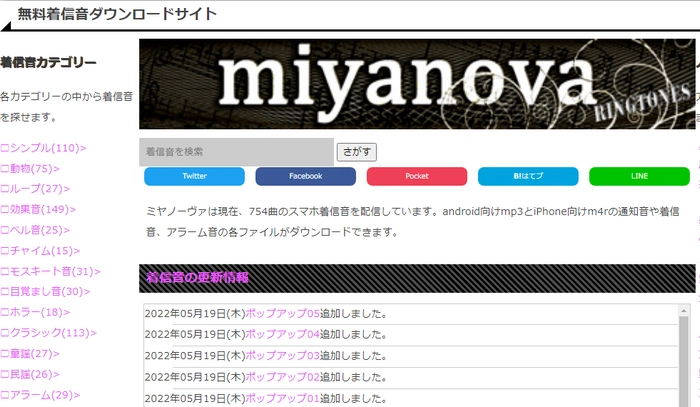
A. 無料の着信音や音楽素材を探すなら、「DOVA-SYNDROME」や「効果音ラボ」などの素材サイトが便利です。BGMや効果音を無料で利用できるほか、用途によって着信音として使える音源も見つけられます。ただし、利用する際は各サイトの利用規約やライセンスを確認し、著作権上の問題がある音源や違法にアップロードされた市販曲の利用は避けましょう。

Q. Androidで着信音を自作するのは初心者でも簡単ですか?

A. はい。AndroidではMP3形式の音声ファイルを着信音として利用できるため、比較的簡単に自作できます。無料の音声カットアプリや着信音作成アプリを使えば、曲の好きな部分だけを切り出して保存し、その音源を着信音に設定することも可能です。サビなど印象に残る部分だけを短く編集すれば、オリジナルの着信音を手軽に作れます。

まとめ

ダウンロードした曲や動画を着信音にする作業は、手順さえ知っていれば決して難しくありません。最後に重要なポイントをおさらいします。

  • iPhoneは「30秒以内のM4R形式」に変換してPCから転送する。
  • Androidは「MP3形式」を用意し、設定から読み込むだけ。
  • フォーマット変換や動画からの音声抽出には、「WonderFox HD Video Converter Factory Pro」などの専用ソフトを使うと、PC上で最も早く確実に作業が完結する。
  • サブスクの曲は使えないため、著作権フリーの音源や購入・録音したデータを使用する。

用途や端末に合わせて適切なソフト・アプリを選び、自分好みのオリジナル着信音を設定してみてください。

目次
人気記事
MP4動画 着信音 する

MP4動画を着信音にする

YouTube スマホ着信音 作成

YouTubeからスマホ着信音を作成

M4R変換のやり方 解説

M4R変換のやり方を解説

WonderFox HD Video Converter Factory Pro
多機能ソフト

WonderFox HD Video Converter Factory Proは様々な場面で力を発揮できます。 詳細を見る >

  • 動画/音楽を変換/カットして、Androidスマホ/iPhoneの着信音を作成。
  • 音楽/動画を結合/分割/圧縮。
  • iPhone/Androidスマホで再生できない動画/曲の汎用性を向上させ、再生できない問題を解決。
Free download 無料ダウンロード
* Windows 11/10/8/7/Vista/...と互換性があります。
スイカ

スイカ

動画・デジタルメディア分野で5年以上の実務経験を持つテクニカルライター。これまで動画編集、動画・音声変換、録画、ダウンロード、DVDバックアップなどに関する数多くの解説記事やトラブルシューティング記事を執筆してきました。日常的にソフトの動作検証やユーザーからのフィードバック分析に携わっており、実際の検証結果や利用経験に基づいた、再現性の高い情報発信を心がけています。初心者でも理解しやすいステップ形式の解説を得意とし、「最短で問題を解決できること」を重視したコンテンツ制作を行っています。ダウンロードした曲や動画を着信音に設定するには、専用ソフトやアプリを使ってiPhone(M4R形式・30秒以内)やAndroid(MP3形式)など各端末に適した形式と長さに音源を変換・編集し、端末に取り込む必要があります。

Email

スイカ

スイカ

動画・デジタルメディア分野で5年以上の実務経験を持つテクニカルライター。これまで動画編集、動画・音声変換、録画、ダウンロード、DVDバックアップなどに関する数多くの解説記事やトラブルシューティング記事を執筆してきました。日常的にソフトの動作検証やユーザーからのフィードバック分析に携わっており、実際の検証結果や利用経験に基づいた、再現性の高い情報発信を心がけています。初心者でも理解しやすいステップ形式の解説を得意とし、「最短で問題を解決できること」を重視したコンテンツ制作を行っています。ダウンロードした曲や動画を着信音に設定するには、専用ソフトやアプリを使ってiPhone(M4R形式・30秒以内)やAndroid(MP3形式)など各端末に適した形式と長さに音源を変換・編集し、端末に取り込む必要があります。

Email

マルチメディアソフトソリューションの提供に専念する。
2009年から創業

利用規約 | プライバシーポリシー | ライセンスポリシー | Copyright © 2009-2026 WonderFox Soft, Inc. All Rights Reserved.

動画ダウンロード&画面録画ソフト

HD Video Converter Factory Pro

YouTube・FC2・Tver・Nicovideoを含む1000以上のサイトから動画・音楽をダウンロードしたり、ライブ配信・ストリーミング動画などを画面録画したりできる。

動画形式変換、動画ダウンロード、GIF作成、写真スライドショー作成、着信音作成... など豊富な機能も搭載!

Back to Top