

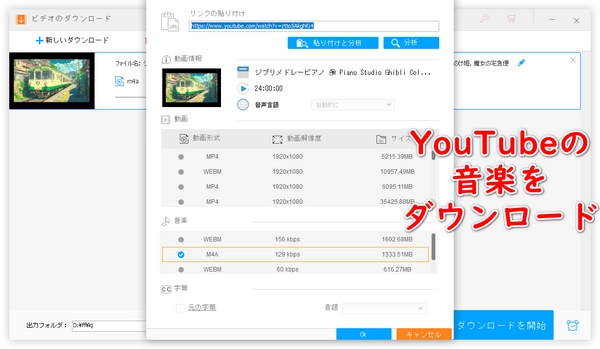
YouTubeの音楽を着信音にするなら、Androidは「音声ファイルを端末に保存してFiles by Googleから設定」、iPhoneは「GarageBandで30秒以内の着信音を作成して割り当てる」のが基本です。どちらも、まずは着信音として扱える音声ファイルを用意するのが先で、YouTube上の音源をそのまま流用する発想ではつまずきやすいです。YouTubeの利用規約で、サービスが明示的に許可した場合や権利者の許可がある場合を除き、ダウンロードや複製などは認められていません。
関連記事:動画の音声を着信音に設定する方法
関連記事:MP3音楽を着信音にする方法
YouTubeの音楽を着信音にしたい人が本当に知りたいのは、「どうやって設定するか」だけではなく、「どの端末なら簡単か」、「どこまでが合法・安全か」、「変換や編集が必要か」という点です。Androidは保存済みの音声ファイルを比較的すぐ着信音に設定しやすく、iPhoneはGarageBandを使って30秒以内に整える流れが標準です。iPhoneでは、保護されたファイルや未ダウンロードの音源は着信音に使えません。
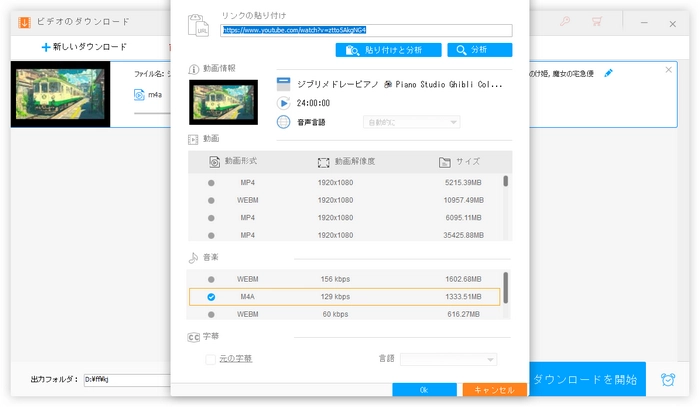
Windowsで作業するなら、WonderFox HD Video Converter Factory Proは、音声の変換や編集だけでなく、必要な素材を集めるところからまとめて進めたい人に向いています。500種類以上の形式に対応し、動画・音楽の変換、編集、ダウンロード、画面録画、音声録音、GIF作成までまとめて扱えます。GPUアクセラレーションや一括変換にも対応しているため、複数ファイルをまとめて処理したい場面でも使いやすいです。
特に便利なのがダウンロード機能です。YouTubeの音楽を着信音にしたい人は、まず音源を端末で扱える状態にする必要があるが、動画や音声を保存してから編集・抽出・変換まで一連の流れで進められると、作業がかなり楽になります。たとえば、YouTube由来の動画から音声を取り出して短く切り、Android向けの着信音ファイルに整える、といった使い方がしやすいです。iPhone向けでも、GarageBandに入れる前の素材整理に使えます。
着信音づくりに絞って見ると、WonderFoxは「最終設定をするアプリ」ではなく、「使いやすい音声ファイルを作る下準備の道具」として考えるとわかりやすいです。すでに手元に音声ファイルがあるならAndroidではそのまま設定できるが、素材の保存、音声抽出、形式変換まで含めて整えたい場合、WonderFoxを入れておく価値があります。
 無料ダウンロード
無料ダウンロード
無料ダウンロード
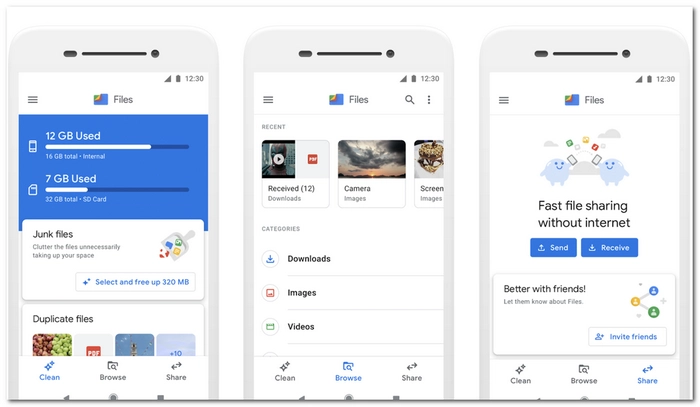
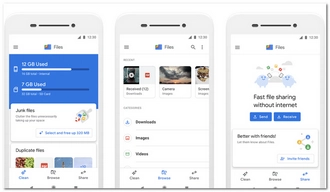
Androidでは、Files by Googleで音声ファイルを着信音に設定できます。基本的な流れは、Files by Googleを開き、[音声(Audio)]カテゴリから対象のファイルを選択し、メニュー(More)から[着信音として設定(Set as ringtone)]を選ぶだけです。その後、必要に応じて[続行(Continue)]をタップし、[システム設定の変更を許可]を有効にします。機種やAndroidのバージョンによって表示名や操作画面は多少異なるが、「音声ファイルを選ぶ → 着信音として設定する」という基本的な流れは共通しています。
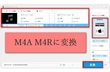
この方法が向いているのは、すでに端末内に音声ファイルがある人です。たとえば、WindowsでWonderFoxなどを使って音声をMP3やM4Aに整え、それをスマホへ移してから着信音にする、という流れはかなり実用的です。AndroidはiPhoneより自由度が高いので、「音声ファイルを用意できるかどうか」が一番の分かれ目になります。
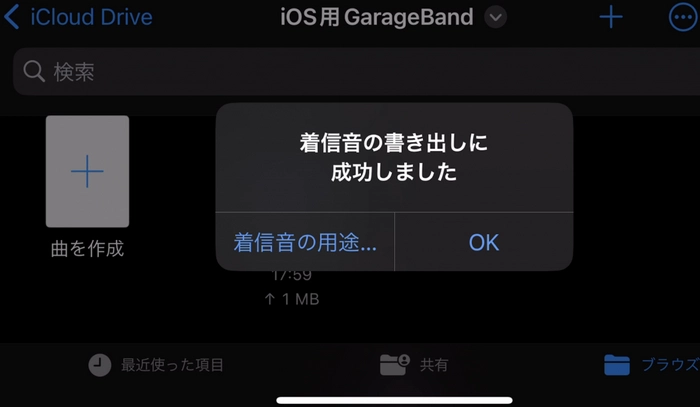
iPhoneでは、GarageBandを使って着信音を作成する方法が一般的です。GarageBandでは、端末内に保存された音声ファイルやApple Musicライブラリの楽曲を読み込み、着信音として書き出せます。ただし、楽曲はあらかじめiPhoneにダウンロードされている必要があります。また、著作権保護されたファイルや利用条件によって制限されている音源は、着信音として利用できない場合があります。作成できる着信音の長さは最大30秒です。
基本的な流れは、GarageBandを開いてトラック表示に切り替え、[ファイル(Files)]または[ミュージック(Music)]から音源を読み込みます。その後、必要な部分だけを残してトリミングし、[マイソング(My Songs)]→[共有(Share)]→[着信音(Ringtone)]の順に進んで書き出します。書き出した後は、通常の着信音として設定したり、特定の連絡先専用の着信音として割り当てたりできます。
iPhoneで「YouTubeの音楽を着信音にしたい」と考える場合でも、実際にGarageBandで扱える音声ファイルを用意し、30秒以内の着信音向けデータに整える工程が必要になります。なお、音源を利用する際、著作権や利用条件を事前に確認することが大切です。
Androidはパソコンなしでも比較的やりやすいです。必要なのは、端末に保存された音声ファイルとFiles by Googleだけです。
iPhoneはパソコンなしでも可能だが、GarageBandの操作が前提になります。Apple公式の手順では、iPhone上で音声ファイルや曲を読み込み、そのまま着信音を書き出せます。
ただし、YouTube音源をそのまま扱えるわけではないです。YouTubeの規約では、明示的に許可された場合や権利者の許可がある場合を除き、ダウンロードや複製、改変はできないです。なので、着信音化したい音源は、権利的に問題のないものを使うのが前提です。
Androidで着信音をすぐ設定したいなら、Files by Googleで完結する方法が最も軽いです。iPhoneで細かく30秒以内に整えたいなら、GarageBandが標準ルートです。Windowsで音声の抽出、変換、短縮まで一気に済ませたいなら、WonderFox HD Video Converter Factory Proのような変換ソフトが役立ちます。用途で分けると、迷いにくくなります。
よくある失敗は、音源の権利確認を飛ばしてしまうことです。次に多いのが、iPhoneで保護された音源を使おうとして弾かれるケースです。さらに、音声ファイルの形式が端末側で扱いにくく、着信音設定の画面に出てこないこともあります。対処の基本は、短くする・端末で読める形式にする・権利を確認するの3つです。
A. そのまま使えるとは限りません。iPhoneでは、GarageBandで使えるのは端末内の音声ファイルやダウンロード済みの曲で、保護されたファイルは使えません。Androidでも、着信音にできるのは端末側で扱える音声ファイルです。実務上は、まず着信音用の音声ファイルに整える前提で考えるのが安全です。
A. できます。Files by Googleで音声ファイルを開き、メニューから「Set as ringtone(着信音として設定)」を選ぶ方法が一般的です。必要な権限を許可すれば、パソコンを使わなくてもAndroid端末だけで着信音を設定できます。
A. できます。Appleは、GarageBandを使ってiPhone上でカスタム着信音を作る手順を案内しています。
A. AppleのGarageBand手順では、着信音は30秒までです。長い場合はGarageBandが自動で短くするか、事前に切り詰める必要があります。
A. いいえ。WonderFox HD Video Converter Factory ProはWindows向けのソフトで、Windows 11/10/8.1/8/7に対応しています。Mac向けのバージョンは用意されていないため、macOSで利用したい場合は別のソフトを検討する必要があります。
YouTubeの音楽を着信音にするなら、AndroidはFiles by Googleで音声ファイルを直接着信音に設定、iPhoneはGarageBandで30秒以内に編集して書き出すのが基本です。
Windowsで音源の抽出や変換、短縮までまとめたい場合は、WonderFox HD Video Converter Factory Proのような多機能変換ソフトが役立ちます。ただし、YouTubeの利用規約では、許可のないダウンロードや複製は認められていないため、必ず権利と利用条件を確認して使うのが前提です。
1.
2.
3.
4.
5.
6.
7.
8.
9.
10.
11.


YouTubeの曲を編集しMP3で保存する方法
無料!YouTubeの音楽を動画に使う方法
パソコンでYouTube Musicの音楽をMP3に変換

動画・デジタルメディア分野で5年以上の実務経験を持つテクニカルライター。これまで動画編集、動画・音声変換、録画、ダウンロード、DVDバックアップなどに関する数多くの解説記事やトラブルシューティング記事を執筆してきました。日常的にソフトの動作検証やユーザーからのフィードバック分析に携わっており、実際の検証結果や利用経験に基づいた、再現性の高い情報発信を心がけています。初心者でも理解しやすいステップ形式の解説を得意とし、「最短で問題を解決できること」を重視したコンテンツ制作を行っています。今回、YouTubeの音楽を着信音にする方法をAndroid・iPhone別に解説し、音声のダウンロード・変換・編集をまとめてできるWonderFox HD Video Converter Factory Proの活用法も紹介します。


動画・デジタルメディア分野で5年以上の実務経験を持つテクニカルライター。これまで動画編集、動画・音声変換、録画、ダウンロード、DVDバックアップなどに関する数多くの解説記事やトラブルシューティング記事を執筆してきました。日常的にソフトの動作検証やユーザーからのフィードバック分析に携わっており、実際の検証結果や利用経験に基づいた、再現性の高い情報発信を心がけています。初心者でも理解しやすいステップ形式の解説を得意とし、「最短で問題を解決できること」を重視したコンテンツ制作を行っています。今回、YouTubeの音楽を着信音にする方法をAndroid・iPhone別に解説し、音声のダウンロード・変換・編集をまとめてできるWonderFox HD Video Converter Factory Proの活用法も紹介します。
利用規約 | プライバシーポリシー | ライセンスポリシー | Copyright © 2009-2026 WonderFox Soft, Inc. All Rights Reserved.




