

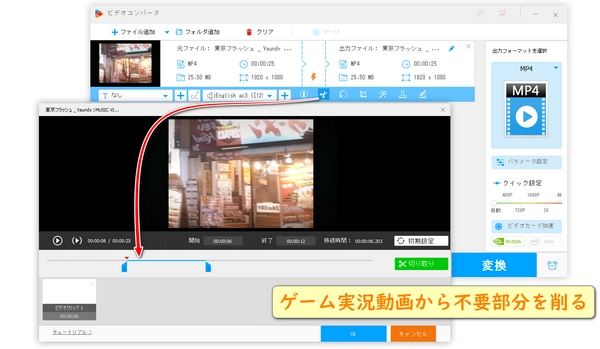
ゲーム実況の編集で大事なのは、見栄えの良さだけではないです。まず必要なのは、カット編集・不要部分の整理・書き出しをスムーズに回せることです。特に、以下のような人は編集ソフト選びでつまずきやすいです。
こうした悩みをまとめて考えると、ゲーム実況編集ソフトは「高機能であること」より「必要な作業を迷わず終えられること」が重要です。その点で、WonderFox HD Video Converter Factory Proのように、動画/音楽フォーマット変換、動画/音楽編集、動画/音楽ダウンロード、画面録画/音声録音、GIF作成まで一通り扱えるソフトは、初心者にも相性がよい選択肢になります。
関連記事:画面録画動画の編集に最適なソフト・アプリ
最初から高度な編集機能を全部そろえる必要はないです。ゲーム実況編集の入門では、まず「切る・整える・変換する・書き出す」がしっかりできるソフトを選ぶのが正解です。特に初心者は、次のどちらかで迷いがちです。
どちらも間違いではないです。ただし、無料ソフトは慣れるまで時間がかかりやすく、逆に高機能ソフトは覚えることが多くなりがちです。そのため、ゲーム実況編集ソフトを探すなら、次の基準で考えると失敗しにくくなります。
この観点で見ると、ゲーム実況動画編集ソフトとして「編集専用」ではなく「録画・変換・軽い加工までまとめてできるソフト」は、初心者にとってかなり扱いやすい選択肢です。
初心者向け無料ゲーム実況編集ソフト、無料ゲーム動画編集ソフト、ゲーム配信編集ソフトなどを探すと、候補はたくさん出てきます。ただ、選ぶ基準が曖昧だと、結局「使いにくい」、「重い」、「書き出しでつまずく」という失敗につながります。
ゲーム実況では、長い動画をそのまま公開するより、見どころだけを切り出す場面が多くあります。たとえば、Apexの神プレイ、面白いミス、盛り上がった場面などを短くまとめる編集です。このとき大事なのは、難しい演出よりも、狙った部分を素早く切り取れることです。
編集後の動画は、配信先によって適した形式が変わります。YouTube向け、X向け、短尺動画向けなど、用途に応じて変換できると便利です。ゲーム実況編集では、編集と同じくらい「出力しやすさ」が重要です。
ゲーム配信編集ソフトとして考えるなら、録画機能があると流れが楽になります。録画ソフトを別に立ち上げる必要がなく、素材づくりまで一つで完結しやすいからです。
ゲーミングPCでの動画編集を考えるとき、PCの性能に合っているかも重要です。重いソフトを無理に使うと、プレビューがカクついたり、書き出しに時間がかかったりします。
向いている人:まず試したい初心者
強み:始めやすい
注意点:機能や安定性に差が出やすい
向いている人:テロップや演出を多用したい人
強み:表現の幅が広い
注意点:操作習得に時間がかかる
向いている人:ゲーム実況を効率よく進めたい人
強み:作業がシンプル
注意点:高度な演出は別ソフトが必要な場合あり
WonderFox HD Video Converter Factory Proは、ゲーム実況の編集作業を「分かりやすくまとめたい人」に向いています。特に、以下のような用途と相性がよいです。
長尺の録画データから、必要な場面だけを切り出す作業はかなり多いです。ゲーム実況編集をうまくする人ほど、凝った演出よりも、まず不要部分をきれいに削っています。たとえば、
こうした整理を先に済ませると、視聴者が見やすくなります。
PCでApexクリップ編集をしている人は、短時間で見どころを切り出したいことが多いはずです。その場合、複雑なタイムライン編集より、必要な場面を抜き出して、すぐ書き出せることが重要です。Apexのようなテンポの速いゲームでは、
このあたりを素早く切り出せると、SNS投稿や切り抜き運用がしやすくなります。
ゲーム実況では、編集以前に素材を集める工程が必要です。画面録画と音声録音が同じ流れでできると、あとから別ソフトで調整する手間を減らせます。実況者の作業は、実は「編集」よりも「素材の管理」で時間を取りやすいです。だからこそ、録画から編集、変換までをなるべく一本化する考え方は実用的です。
SNSやコミュニティ投稿では、長い動画よりもGIFや短尺クリップが使いやすいことがあります。反応のよかったシーンをGIFにして共有すると、実況の面白さが伝わりやすくなります。
 無料ダウンロード
無料ダウンロード
無料ダウンロード
ここでは、初心者でも迷いにくい基本の流れをまとめます。
まずはゲームプレイを録画します。この段階で、録画ファイルの保存先や形式をそろえておくと後が楽です。
編集前に、残したい場面をざっくり把握します。「ここは長い」、「ここは見せたい」と先に整理すると、カットが速くなります。
ゲーム実況編集で最も重要なのは、実はこの工程です。無駄な待機時間や、似た展開の繰り返しを減らすだけで、かなり見やすくなります。
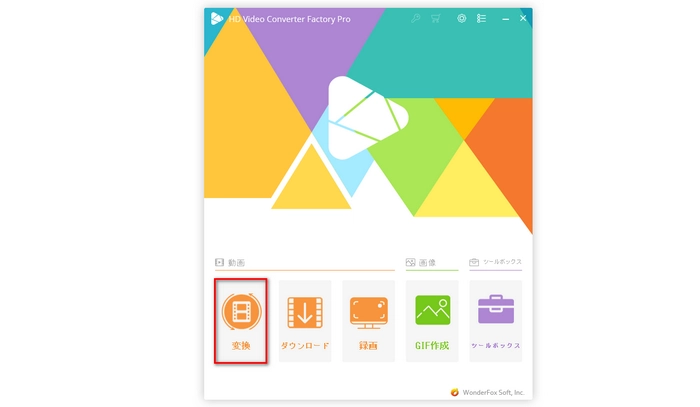
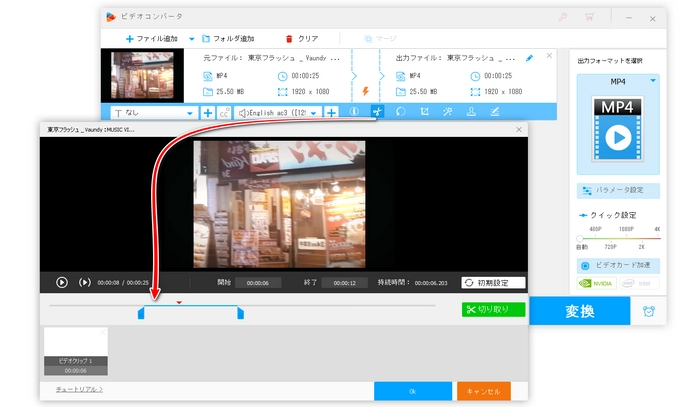
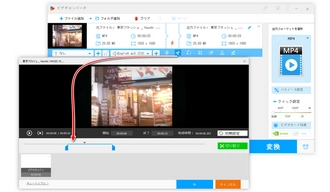
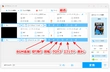
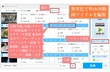
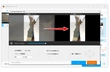
まず、WonderFox HD Video Converter Factory Proを無料ダウンロード無料ダウンロードして起動します。次、動画素材をソフトに取り込み、ツールバーの【切り取り】ボタンをクリックしてカットツールを開きます。最後、必要に応じて動画をカットします。
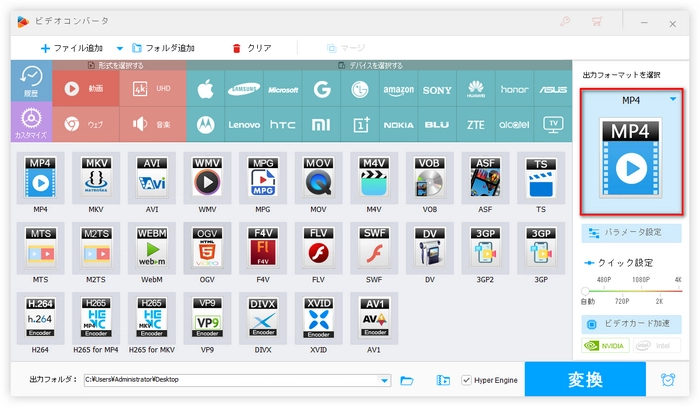
投稿先に合わせて出力形式を整えます。ここで変換機能が使うと、公開までの流れがスムーズです。
初心者向け無料ゲーム実況編集ソフトという条件で探す人は多いが、無料だから常に最適とは限りません。無料ソフトは導入しやすい一方で、次のような悩みが出ることがあります。
一方で、有料ソフトは最初に少しコストがかかるものの、作業をまとめやすく、時間を節約しやすいのが強みです。
つまり、ゲーム実況編集では「安いかどうか」より「続けやすいかどうか」が大切です。
ゲーム実況動画編集ソフトを使い始めた人が、よくつまずくポイントも押さえておきましょう。
対処法:
高画質のまま無理に編集せず、まずは必要部分だけを切り出します。PC負荷が気になる場合、軽めの工程で仕上げるのが安全です。
対処法:
「無言の待機時間」、「同じ場面の繰り返し」、「説明が長い部分」を先に見直します。実況はテンポが命なので、まずは不要部分を減らすだけで十分です。
対処法:
投稿先を先に決めておき、出力設定もそれに合わせます。形式変換がしやすいソフトだと、この失敗は減らせます。
対処法:
最初から完璧を目指さないことです。ゲーム実況編集をうまくする人は、細かい装飾よりも「早く公開できる編集」を優先しています。
次のような人には、かなり相性がよいです。
逆に、細かいテロップ演出や高度な合成を多用したい人は、専用の本格編集ソフトを併用したほうが合う場合があります。
つまり、このソフトは「実況編集を効率化したい人向けの実用型」と考えるとわかりやすいです。
A. 短い動画やお試し用途なら十分な場合があります。ただし、編集・録画・変換をまとめて進めたいなら、有料ソフトのほうが結果的に楽なことも多いです。
A. 最初は「切りやすい」、「書き出しやすい」、「PCに負担が大きすぎない」の3点で選ぶのがおすすめです。見た目の多機能さより、作業を完了しやすいかを重視したほうが失敗しにくいです。
A. 高機能であることより、PCの性能に対して重すぎないことが大切です。ゲームプレイの録画と編集を同じPCでするなら、処理の重さは要チェックです。
A. まずは見どころだけを短く切り出すことから始めるとよいです。長い編集をしようとせず、1シーン完結の短い動画を作るほうが続けやすいです。
A. 録画や軽い編集、変換をまとめたい用途なら使いやすいです。ただし、配信中の高度な演出や複雑なマルチレイヤー編集を中心にするなら、別の本格ソフトのほうが合うこともあります。
ゲーム実況編集で大事なのは、派手な機能よりも「必要な場面をすばやく切り出し、見やすく整え、問題なく書き出せること」です。特に初心者は、初心者向け無料ゲーム実況編集ソフトで探しつつも、最終的には「続けやすさ」と「作業効率」で選ぶと失敗しにくくなります。
WonderFox HD Video Converter Factory Proは、動画/音楽フォーマット変換、動画/音楽編集、動画/音楽ダウンロード、画面録画/音声録音、GIF作成までまとめて扱えるため、ゲーム実況編集を効率化したい人、ApexのクリップをPCで手早く整理したい人、配信素材を一つの流れで管理したい人に向いています。
1.
2.
3.
4.
5.
6.
7.
8.
9.
10.
11.
12.


「無劣化」Windows10でMOVファイルを編集

切り抜き動画を作るのにおすすめの編集ソフト
iPhoneで撮った動画をWindowsパソコンで編集


動画・デジタルメディア分野で5年以上の実務経験を持つテクニカルライター。これまで動画編集、動画・音声変換、録画、ダウンロード、DVDバックアップなどに関する数多くの解説記事やトラブルシューティング記事を執筆してきました。日常的にソフトの動作検証やユーザーからのフィードバック分析に携わっており、実際の検証結果や利用経験に基づいた、再現性の高い情報発信を心がけています。初心者でも理解しやすいステップ形式の解説を得意とし、「最短で問題を解決できること」を重視したコンテンツ制作を行っています。ゲーム実況編集をうまく進めるコツは、最初から完璧を目指さず、まずは「見せるべき部分を短く、わかりやすく残す」ことです。その土台ができると、動画の完成度も、編集のスピードも自然に上がっていきます。


動画・デジタルメディア分野で5年以上の実務経験を持つテクニカルライター。これまで動画編集、動画・音声変換、録画、ダウンロード、DVDバックアップなどに関する数多くの解説記事やトラブルシューティング記事を執筆してきました。日常的にソフトの動作検証やユーザーからのフィードバック分析に携わっており、実際の検証結果や利用経験に基づいた、再現性の高い情報発信を心がけています。初心者でも理解しやすいステップ形式の解説を得意とし、「最短で問題を解決できること」を重視したコンテンツ制作を行っています。ゲーム実況編集をうまく進めるコツは、最初から完璧を目指さず、まずは「見せるべき部分を短く、わかりやすく残す」ことです。その土台ができると、動画の完成度も、編集のスピードも自然に上がっていきます。
利用規約 | プライバシーポリシー | ライセンスポリシー | Copyright © 2009-2026 WonderFox Soft, Inc. All Rights Reserved.




