YouTube動画内で使われている曲、またはYouTube Musicの曲をダウンロードしてカットや分割、結合などの編集をしてから、MP3ファイルに保存したいと思いませんか?
ここではYouTubeのダウンロードと曲の変換・編集に対応する使いやすいソフトをおすすめし、それを利用してYouTubeの曲を編集しMP3で保存する方法をご紹介しますので、ぜひ、読んでみてください。
合わせて読みたい:YouTubeの曲を動画に使う方法
WonderFox HD Video Converter Factory ProはWindowsパソコンで使える多機能YouTubeダウンロードソフトです。
強力な「ダウンロード」機能では普通のYouTube動画またはYouTube MusicのMVのURLを解析して超高速で動画をダウンロードできるだけでなく、再生リストやチャンネル、アルバムの一括ダウンロードや字幕付きのダウンロード、動画の音源のみをダウンロードすることも対応しています。
そして「変換」機能も搭載されており、YouTubeからダウンロードした曲(WebMまたはM4A)をMP3やWAV、FLAC、WMAなど様々な音声形式に変換することができます。編集ツールも搭載されていますので、MP3に変換する前に、YouTubeの曲をカットまたは分割したり、複数の曲をひとつのファイルに結合したりすることができます。
ほかに、動画の変換・編集、動画ファイルからの音声抽出、音楽録音、音楽から着信音作成などの機能も実用的です。
ここではYouTubeの曲を編集しMP3で保存する手順を詳しくご説明します。ご興味あれば、WonderFox HD Video Converter Factory Proをインストールして無料で体験してみてください。
 無料ダウンロード
無料ダウンロード
無料ダウンロード
Step1、まずはYouTubeを開き、編集したい曲のURLをコピーします。*普通のYouTube動画とYouTube MusicのMVのダウンロード手順は同じです。
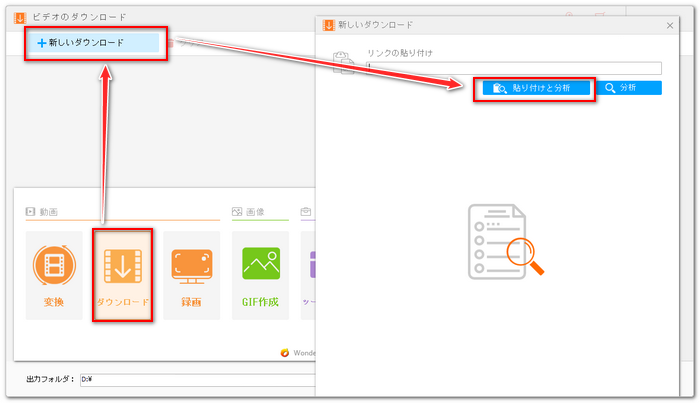
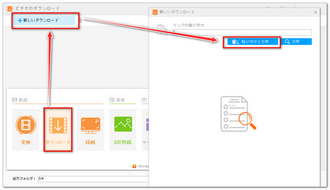
Step2、WonderFox HD Video Converter Factory Proを実行し、メイン画面で「ダウンロード」機能を開きます。
Step3、「新しいダウンロード」と「貼り付けと分析」をクリックし、コピーしたURLの解析を始めます。
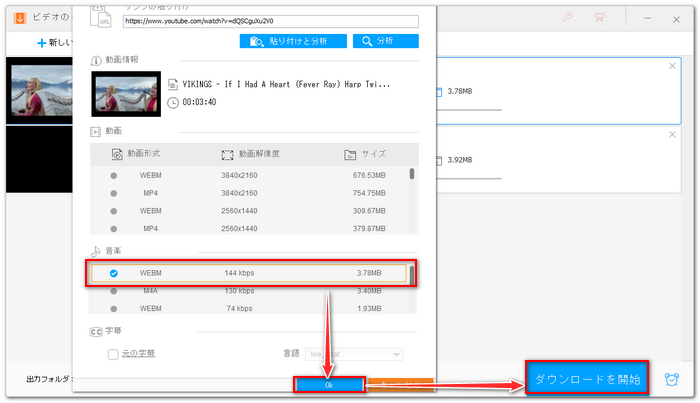
Step4、解析が終わったら、「音楽」セクションから必要な音源を選択し、下の「Ok」をクリックしてダウンロードタスクを作成します。
*URL解析とソース選択のステップを繰り返して複数のタスクを作成し、曲を一括でダウンロードすることができます。
Step5、画面下中央の「▼」アイコンをクリックして保存先を設定してから「ダウンロードを開始」ボタンをクリックし、まずは編集したい曲をYouTubeからダウンロードします。
合わせて読みたい:YouTubeアルバムの歌をまとめてダウンロードする方法
Step1、ソフトのメイン画面に戻って「変換」機能を開きます。
Step2、「ファイル追加」をクリックし、先ダウンロードしたYouTube曲を選択してインポートします。
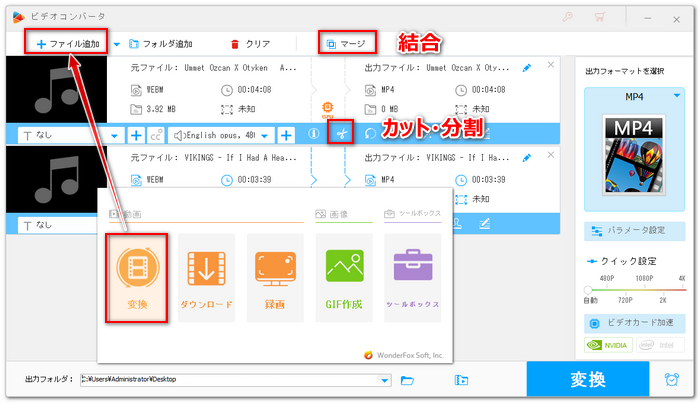
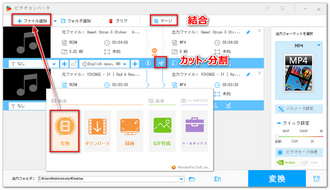
Step3、YouTubeからダウンロードした曲を編集します。
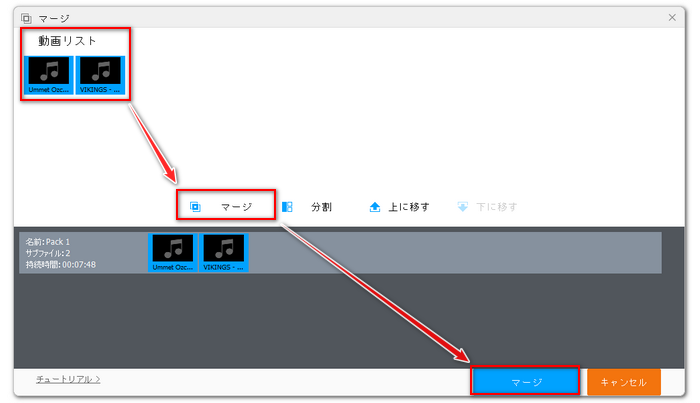
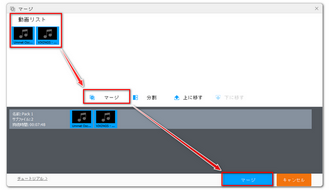
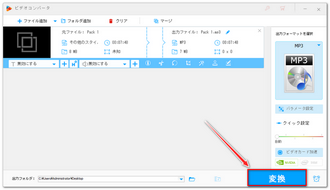
◆画面トップにある「マージ」をクリックすれば複数の曲を一つのファイルに繋げることができます。例えば、結合編集によってYouTubeの曲からメドレーを作成してMP3に変換することができます。
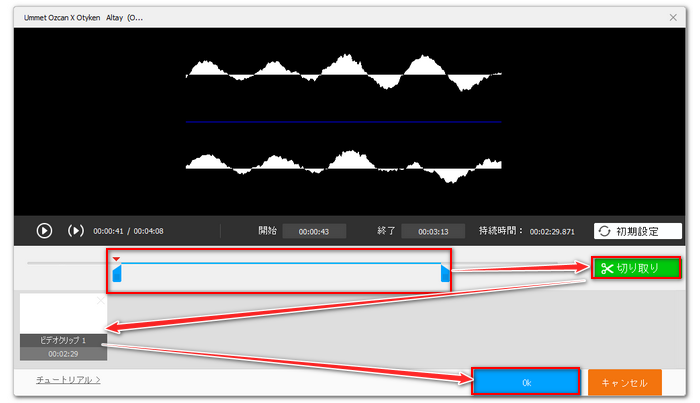
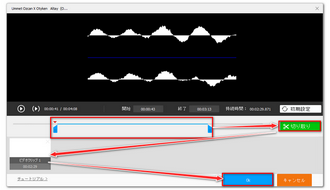
◆ツールバーにあるハサミのアイコンをクリックして長い曲を複数のファイルに分割したり、曲から必要な部分だけを切り取って保存したりすることができます。また、結合機能と併用することで曲のサビだけを切り取って繋げ、サビメドレーを作ることができます。
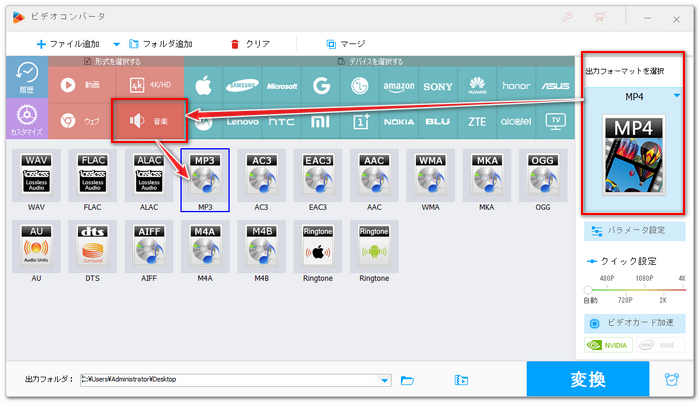
Step4、画面右側の形式アイコンをクリックして出力形式リストを開き、「音楽」カテゴリからMP3を選択します。
Step5、「パラメータ設定」からはMP3のチャンネルやサンプリングレート、ビットレート、音量などを調整できます。
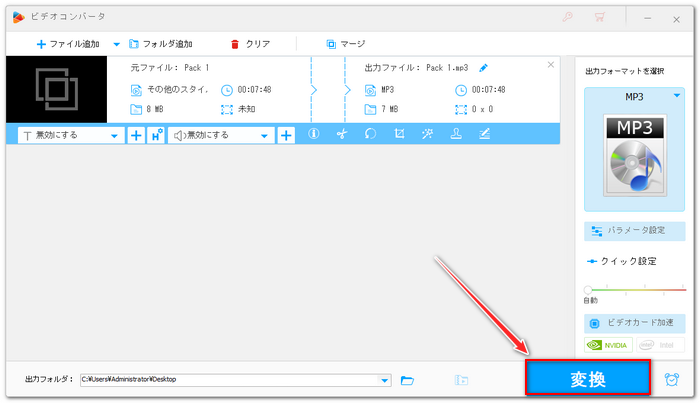
Step6、「▼」アイコンをクリックして出力先を設定してから「変換」ボタンをクリックし、編集後のYouTube曲をMP3形式で保存します。
* ご注意:無断で著作権があるコンテンツを保存して使用することは法律に触れる可能性があります。本文で紹介した内容に関して全てのご利用は自己責任でお願いします。

WonderFox HD Video Converter Factory Pro
無料ダウンロード
無料ダウンロード
この文章ではYouTubeから曲をダウンロードし編集してからMP3で保存する方法について紹介させて頂きました。ご参考になれたらと思います。
WonderFox HD Video Converter Factory Proでは曲を結合やカット、分割など手軽に編集したり、MP3などに変換したりできるだけでなく、YouTubeからダウンロードした曲を自分の動画に入れることも可能です。さっそく下のボタンをクリックしてソフトをインストールし、無料トライアルを試してみましょう!
無料ダウンロード
無料ダウンロード
利用規約 | プライバシーポリシー | ライセンスポリシー | Copyright © 2009-2026 WonderFox Soft, Inc. All Rights Reserved.