Premiere編集でよくある悩みを解決|音量調整・画面サイズ変更・静止画書き出し・トランジション

作者:スイカ
Publish date
2026/06/26
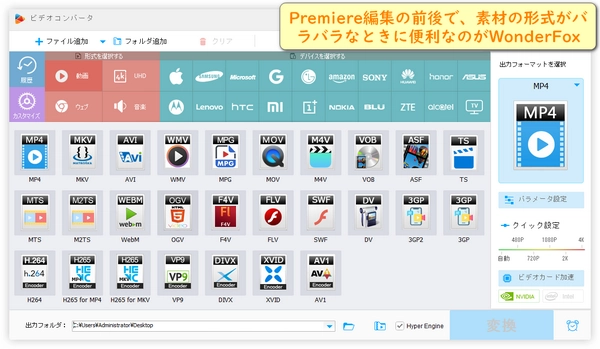
Premiere編集の前後で、素材の形式がバラバラなときに便利なのがWonderFox HD Video Converter Factory Pro
  • Premiere編集の前後で、素材の形式がバラバラなときに便利なのがWonderFox HD Video Converter Factory Pro
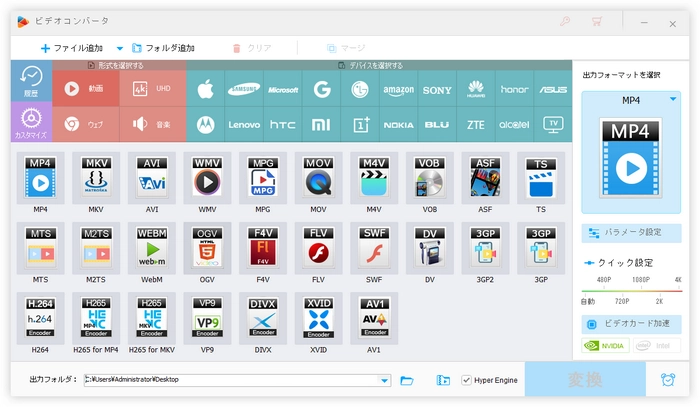
  • ・500以上の出力形式とデバイスプリセットを提供、12K/8K/4Kに対応
  • ・GPUアクセラレーション、動画・音声の編集、画面録画、GIF作成、動画からの音声抽出、一括変換や一括ダウンロードに対応

この記事でわかること

Premiere編集でつまずきやすい「音量をそろえる」、「画面サイズを合わせる」、「静止画を高画質で書き出す」、「トランジションを自然に入れる」の4点を、初心者向けに整理して解説します。あわせて、Premiereの前処理や補助作業に向くWonderFox HD Video Converter Factory Proと、用途別の他ソフトもまとめます。

関連記事パソコン用買い切り型の動画編集ソフトお薦め

結論

Premiere Proで編集作業を効率化したい場合、音量調整・画面サイズの変更・静止画の書き出し・トランジション設定をそれぞれ別の作業として整理しておくとスムーズです。

音量調整では、音量ゲインやラウドネス自動調整機能を活用することで、複数クリップの音量をそろえやすくなります。画面サイズを変更したい場合、シーケンス設定や書き出し設定を適切に調整することで、不要な再編集を避けられます。

また、動画の一場面を画像として保存したい場合、書き出し機能からPNGなどの静止画形式で出力できます。サムネイル作成や資料用のキャプチャを用意するときに便利です。

トランジションについて、クリップの前後を自然につなぐ双方向タイプと、片側のクリップだけに適用する単方向タイプを使い分けることで、映像の流れをコントロールしやすくなります。特にクロスディゾルブは定番のトランジションとして広く使われており、近年のバージョンで表現や動作面の改善も進められています。

このように、編集作業を「音」、「画面サイズ」、「静止画」、「トランジション」の4つに分けて考えるだけでも、作業手順が整理され、効率よく編集を進めやすくなります。

関連記事Premiereで「音声しか映像が出ない」時の原因と対処法

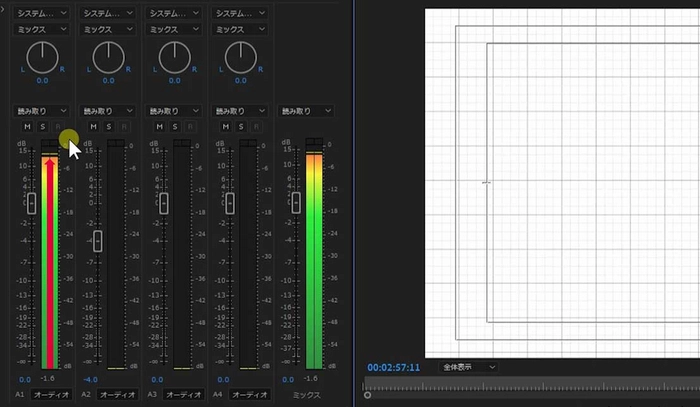
複数クリップの音量を効率よくそろえる方法

Premiere Proで複数のクリップの音量を均一化したい場合、まず音量ゲインを活用するのが基本です。複数の素材をまとめて選択し、音量のピークレベルを基準に調整することで、ばらつきを効率よく抑えられます。

すでにタイムラインへ配置しているクリップであれば、エッセンシャルサウンドパネルの自動一致機能を利用する方法も便利です。複数の音声クリップをまとめて調整できるため、インタビュー動画やナレーション素材の音量差を整えたい場合に役立ちます。

また、調整後はラウドネスメーターを使って音量バランスを確認しておくと安心です。数値を見ながらチェックすることで、聞こえ方のばらつきを把握しやすくなります。

特に、異なる環境で収録した動画素材や複数のナレーション、BGMを組み合わせる場合、編集の初期段階で音量をある程度そろえておくのがおすすめです。後からキーフレームで細かく調整する手間が減り、編集全体の効率向上につながります。

関連記事プレミアプロで音声のみを書き出しする方法「MP3・WAV対応」

Premiere 複数クリップの音量を効率よくそろえる方法

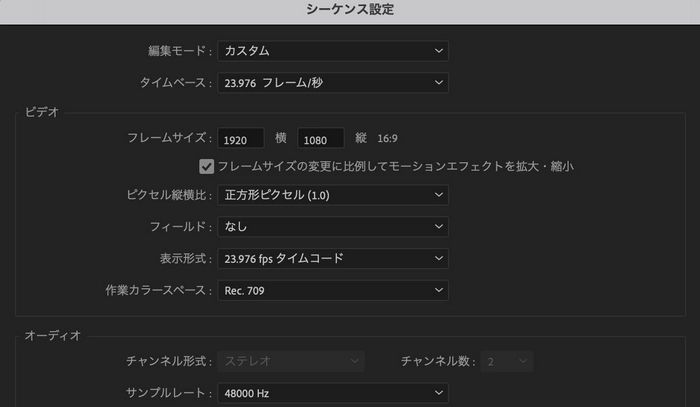
動画サイズの変更は「シーケンス設定」と「書き出し設定」を分けて考える

Premiere Proで動画サイズを変更するとき、まず編集の基準となるシーケンスサイズを決めておくと作業が整理しやすくなります。新規シーケンスを作成する際、設定画面でフレームサイズの横幅と高さを指定し、目的に応じた画面比率を設定します。

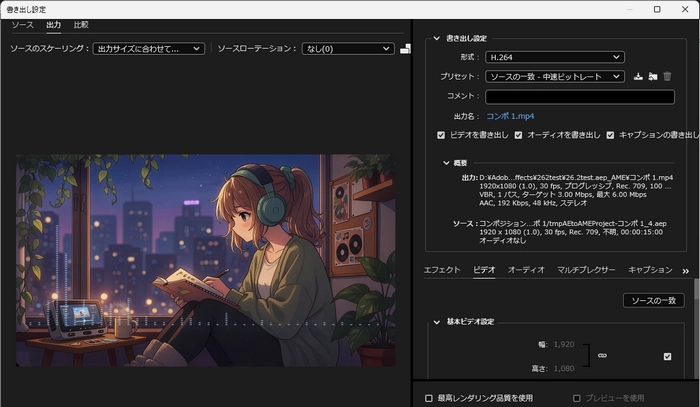
一方、完成した動画の解像度を変更したい場合、シーケンスを大きく変更するのではなく、書き出し設定で出力サイズを調整する方法が一般的です。そのため、「フレームサイズを変更できない」と感じる場合でも、既存のシーケンスを無理に編集するより、新しいサイズに合わせたシーケンスを作成したほうがスムーズに進められることがあります。

また、動画サイズの異なる素材を扱う際は、タイムライン上のクリップに「フレームサイズに合わせる」を適用すると便利です。素材が画面からはみ出したり、逆に小さく表示されたりする場合でも、シーケンスのサイズに合わせて自動調整できるため、多数の素材を扱う編集作業の効率向上につながります。

特に、横動画と縦動画を混在させる場合や、SNS向けに複数サイズの動画を作成する場合、「編集用のシーケンスサイズ」と「最終的な書き出しサイズ」を分けて考えることで、作業ミスを減らしやすくなります。

Premiere 動画サイズの変更は「シーケンス設定」と「書き出し設定」を分けて考える

16:9の動画を作りたいとき、最初にシーケンス設定を整える

Premiere Proで動画を16:9にしたい場合、編集を始める前にシーケンスを16:9のサイズで作成しておくのが最も分かりやすい方法です。あらかじめ目的の画面比率に合わせておくことで、編集途中のサイズ調整やトリミングの手間を減らせます。

一般的な16:9の解像度に、1920×1080(フルHD)や1280×720(HD)などがあります。新規シーケンス作成時にフレームサイズの横幅と高さを設定すれば、画面比率を確認しながら作業を進められます。

また、動画を書き出す際も、ソース設定に合わせて出力する方法や、解像度を個別に指定する方法を選べます。編集段階と書き出し段階でサイズ設定を整理しておくことで、意図した16:9の動画をスムーズに作成しやすくなります。特にYouTubeや一般的なPC・テレビ向けの動画では、16:9が標準的な比率として広く利用されています。

高画質で静止画を書き出すなら、用途に応じて方法を選ぶ

Premiere Proで動画から静止画を取り出したい場合、書き出し機能を利用するのが最も確実です。書き出し画面から静止画形式を選択すれば、PNGやTIFFなどの高品質な画像として保存できます。サムネイル作成や資料用のキャプチャ、SNS投稿用の画像を作成したい場合にも使いやすい方法です。

1枚の画像として保存したい場合、連番画像として出力する設定をオフにしておくと、指定したフレームだけを書き出せます。画質を重視する場合、用途に応じてPNGやTIFFなどの形式を選ぶとよいでしょう。

一方、「動画を画像として保存したい」のではなく、「映像の途中で動きを止めたい」だけなら、フレーム保持(Frame Hold)を使う方法もあります。これは特定のフレームを静止状態にして表示する機能で、動画の流れの中で一時停止したような演出を加えたい場合に便利です。

つまり、

  • 画像ファイルとして保存したい → 静止画として書き出す
  • 動画内で特定の場面を停止させたい → フレーム保持を使う

というように目的に応じて使い分けると、作業をスムーズに進められます。特に高画質なサムネイルや資料用画像を作成する場合、静止画として直接書き出す方法がおすすめです。

Premiere 高画質で静止画を書き出すなら、用途に応じて方法を選ぶ

トランジションを使いこなすポイントと、クロスディゾルブが効かないときの対処法

Premiere Proのトランジションは、まず双方向トランジションと単方向トランジションの違いを理解しておくと使いやすくなります。双方向トランジションは2つのクリップの境界に適用される一般的なタイプで、単方向トランジションは1つのクリップだけに効果をかける方式です。

単方向トランジションは、クリップの前後に十分な余白(ハンドル)がない場合でも適用しやすいため、短い素材を編集するときに役立ちます。

クロスディゾルブがうまく適用できない場合、まず素材の前後にトランジション用の余白が残っているかを確認してみましょう。余白が不足していると、フェードイン・フェードアウトに必要なフレームを確保できず、意図した効果が適用できないことがあります。また、クリップ同士の配置によって、隣接する別の素材に影響しているケースもあります。

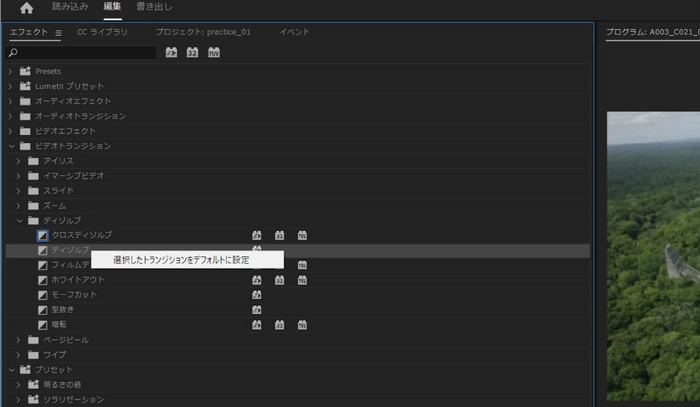
クロスディゾルブは、前のクリップを徐々に消しながら次のクリップを表示する最も基本的なトランジションですが、近年のPremiere Proでトランジションの整理や改良が行われており、古いプロジェクトを開いた際に以前と見え方が異なることがあります。

さらに、シンプルな切り替えだけでなく演出効果を加えたい場合、形状を利用したディゾルブ系エフェクトや新しいトランジションも試してみる価値があります。光が広がるような印象や、より動きのある切り替えを加えたい場合、標準のクロスディゾルブだけにこだわらず、複数のトランジションを比較しながら選ぶことで映像の印象を大きく変えられます。

Premiere トランジションを使いこなすポイントと、クロスディゾルブが効かないときの対処法

Premiere Pro編集を快適にする前処理ツールとして活用

Premiere Proで編集する際、素材の形式や解像度、フレームレートがバラバラだと、読み込みや書き出しの段階で余計な手間がかかることがあります。そんなときに役立つのが、事前に素材を整理できる変換ソフトです。

WonderFox HD Video Converter Factory Proは、動画・音声の変換をはじめ、画面録画、GIF作成、音声抽出、簡単な編集などを1つのソフトでできるため、編集前後の補助ツールとして活用しやすいのが特徴です。高解像度動画への対応やGPUを利用した高速処理、一括変換機能も備えているため、大量の素材を扱う場合にも効率よく作業を進められます。

特にPremiere Proとの組み合わせで、次のような場面で便利です。

  • スマホで撮影した動画を編集しやすい形式へ変換する
  • 録画素材から音声だけを抽出する
  • 解像度や形式の異なる複数ファイルを事前に統一する
  • GIFや短いクリップを素材として作成する
  • 編集前に不要部分を簡単にカットする

Premiere Pro単体でも多くの作業は可能だが、素材の整理や変換をあらかじめ済ませておくことで、編集ソフト側の負荷を減らし、よりスムーズに編集へ集中できるようになります。

Windows環境でPremiere Proを利用している場合、編集そのものをするツールというより、「素材を整えるための前処理ツール」として組み合わせると使いどころが分かりやすいでしょう。

Free download 無料ダウンロード
Premiere Pro編集を快適にする前処理ツールとして活用

Premiere Proと組み合わせて使いやすい関連ソフト

Premiere Proの作業効率を高めるには、編集ソフトだけで完結させるのではなく、用途に応じて補助ツールを使い分けるのも有効です。

変換・圧縮・素材の事前整理

編集前に動画形式や解像度を整えたい場合、専用の変換ソフトが役立ちます。

  • HandBrake
  • 動画の変換や圧縮に強く、MP4やMKVなどへの変換、画面サイズの調整、字幕処理などをできます。編集前に素材を軽量化したい場合にも便利です。
  • FFmpeg
  • コマンドラインベースで高い自由度を持つツールです。大量のファイルを一括処理したり、自動化したりしたい場合に向いています。
  • VLC media player
  • 幅広い動画・音声形式を再生できるため、編集前の素材確認や再生チェックに活用できます。

音量調整・音声編集

ナレーションや対談動画で、編集前に音量を整えておくと作業効率が上がります。

  • Adobe Audition
  • ラウドネスの測定や音量の均一化に対応しており、Premiere Proとの連携もスムーズです。ナレーション収録やポッドキャスト編集にも向いています。
  • Audacity
  • 無料で利用できる定番の音声編集ソフトです。ノイズ除去や音量調整など、基本的な整音作業を手軽にできます。

画面録画・素材収録

チュートリアル動画や解説動画を制作する場合、録画ツールも重要です。

  • OBS Studio
  • 無料で利用できる録画・配信ソフトとして広く使われています。高画質録画や複数ソースの収録にも対応しています。
  • Clipchamp
  • 画面録画やカメラ録画を手軽にできるため、説明動画や簡易的な収録用途に適しています。
  • WonderFox HD Video Converter Factory Pro
  • 画面録画に加え、変換や音声抽出もできるため、「録画→変換→編集前処理」をまとめて進めたい場合に便利です。

Premiere Pro以外の編集ソフトも検討したい場合

編集スタイルによって、別の動画編集ソフトが合うこともあります。

  • DaVinci Resolve
  • 編集、カラーグレーディング、VFX、モーショングラフィックス、音声編集まで幅広く対応する総合制作ソフトです。
  • Filmora
  • 直感的な操作性と豊富なテンプレート、AI機能を備えており、初心者にも扱いやすいのが特徴です。
  • Shotcut
  • Kdenlive
  • OpenShot

これらは無料・オープンソース系の編集ソフトとして知られており、コストを抑えながら動画編集を始めたい場合の選択肢になります。

このように、「変換」、「音声編集」、「録画」、「本編集」を適材適所で分担すると、Premiere Proの作業負荷を減らしながら、より効率的に制作を進められます。

迷ったときの選び方

Premiere編集を中心にするなら、まずはPremiere本体でカット編集と書き出しを完結させ、足りない部分だけ補助ソフトで埋めるのが効率的です。Windowsで素材変換や録画が多いならWonderFox、音量合わせが多いならAudition、無料で編集を試したいならDaVinci ResolveやShotcut、軽く済ませたいならClipchampという分け方が現実的です。

FAQ

Q. Premiere Proで複数クリップの音量をまとめて調整するには?

A. 複数の素材の音量をそろえたい場合、オーディオゲイン機能を使ってピークレベルを基準に一括調整する方法が定番です。タイムライン上の会話やナレーション素材であれば、エッセンシャルサウンドの「自動一致」を利用すると、複数クリップの音量差を効率よく整えられます。

Q. Premiere Proで動画サイズを変更できないときは?

A. 既存のシーケンス設定を無理に変更するよりも、目的の解像度に合わせて新しいシーケンスを作成したほうがスムーズな場合があります。また、最終的な動画サイズは書き出し時にも変更できるため、シーケンス設定と書き出し設定を分けて考えるのがポイントです。

Q. 静止画を書き出すならPNGとJPEGのどちらがおすすめですか?

A. 画質を優先する場合はPNGが使いやすい選択肢です。文字や細かなディテールをきれいに残しやすいため、サムネイル作成や資料用の画像にも向いています。ファイルサイズよりも品質を重視するなら、PNGやTIFFなどの形式を選ぶとよいでしょう。

Q. クロスディゾルブが適用できないのはなぜですか?

A. 最も多い原因は、クリップの前後にトランジション用の余白(ハンドル)が不足しているケースです。その場合、クリップを少し延長するか、単方向トランジションを利用することで解決できることがあります。

Q. Premiere Proのトランジションは追加料金なしで使えますか?

A. はい。Premiere Proにはさまざまなトランジションが標準搭載されており、追加購入なしで利用できます。クロスディゾルブをはじめとする定番エフェクトに加え、近年のバージョンで新しいトランジションも追加されており、旧来のエフェクトと区別して管理されています。

Q. 小さいサイズで書き出すと画質は必ず落ちますか?

A. 必ずしもそうとは限りません。ただし、解像度を大幅に下げる場合、細部の情報量が減るため画質が低下したように見えることがあります。特に古いバージョンで縮小書き出し時の品質に影響するケースもあったため、画質が気になる場合はシーケンス設定と書き出し設定の両方を確認しながら調整するのがおすすめです。

まとめ

Premiere Proの編集でつまずきやすいポイントは数多くあるが、実際に「音量」、「画面サイズ」、「静止画」、「トランジション」を別々の課題として整理するだけで、解決しやすくなります。

音量調整ならオーディオゲインや自動一致、画面サイズならシーケンスのフレームサイズ設定、静止画の作成ならPNG形式での書き出し、トランジションなら単方向と双方向の使い分けを意識することで、多くのトラブルを回避できます。

また、編集前の素材整理まで含めて効率化したい場合、変換や録画を担当する補助ツールを活用するのも有効です。特にWindows環境で、WonderFox HD Video Converter Factory Proのようなソフトを使って事前に素材を整えておくことで、Premiere Proでの編集作業をよりスムーズに進めやすくなります。

Premiere Proを使いこなすコツは、すべてを一度に解決しようとするのではなく、作業を目的ごとに切り分けて考えることです。そうすることで、編集の効率も完成度も大きく向上させることができます。

目次
人気記事
動画制作を始めるためのパソコンアプリガイド

動画制作を始めるためのパソコンアプリ完全ガイド

動画を2画面で同時再生

動画を2画面で同時再生するテクニック

Adobe製品でMOVをMP4に変換

Adobe製品でMOVをMP4に変換する方法

WonderFox HD Video Converter Factory Pro
多機能ソフト

WonderFox HD Video Converter Factory Proは、動画変換・動画編集・動画ダウンロード・画面録画・音声録音・GIF作成を1本でこなせる多機能ソフトです。Premiere編集の前後で、動画形式の変換、音声抽出、画面録画、GIF作成などをまとめてしたい人に向いています。500種類以上のフォーマットに対応し、一括変換やGPUアクセラレーションも利用できるため、複数のツールを使い分ける手間を減らしながら効率よく素材を準備できるのが魅力です。 詳細を見る >

Free download 無料ダウンロード
* Windows 11/10/8.1/8/7...対応
スイカ

スイカ

動画・デジタルメディア分野で5年以上の実務経験を持つテクニカルライター。これまで動画編集、動画・音声変換、録画、ダウンロード、DVDバックアップなどに関する数多くの解説記事やトラブルシューティング記事を執筆してきました。日常的にソフトの動作検証やユーザーからのフィードバック分析に携わっており、実際の検証結果や利用経験に基づいた、再現性の高い情報発信を心がけています。初心者でも理解しやすいステップ形式の解説を得意とし、「最短で問題を解決できること」を重視したコンテンツ制作を行っています。Premiere編集では、音量調整・画面サイズ変更・静止画書き出し・トランジションの基本を押さえることで作業効率と仕上がりが大きく向上し、必要に応じてWonderFox HD Video Converter Factory Proなどの補助ツールを活用すると素材管理や前処理もスムーズになります。

Email

スイカ

スイカ

動画・デジタルメディア分野で5年以上の実務経験を持つテクニカルライター。これまで動画編集、動画・音声変換、録画、ダウンロード、DVDバックアップなどに関する数多くの解説記事やトラブルシューティング記事を執筆してきました。日常的にソフトの動作検証やユーザーからのフィードバック分析に携わっており、実際の検証結果や利用経験に基づいた、再現性の高い情報発信を心がけています。初心者でも理解しやすいステップ形式の解説を得意とし、「最短で問題を解決できること」を重視したコンテンツ制作を行っています。Premiere編集では、音量調整・画面サイズ変更・静止画書き出し・トランジションの基本を押さえることで作業効率と仕上がりが大きく向上し、必要に応じてWonderFox HD Video Converter Factory Proなどの補助ツールを活用すると素材管理や前処理もスムーズになります。

Email

マルチメディアソフトソリューションの提供に専念する。
2009年から創業

利用規約 | プライバシーポリシー | ライセンスポリシー | Copyright © 2009-2026 WonderFox Soft, Inc. All Rights Reserved.

Back to Top