

Weverseは、HYBEが提供するグローバルファンダムプラットフォームであり、Weverse LIVEを通じてアーティストのライブ配信をリアルタイムで視聴することができます。配信後の映像はアーカイブとして保存され、後から視聴することも可能です。しかし、Weverseには公式のダウンロード機能が提供されていないため、動画を手元に保存したい場合には不便に感じることがあります。そこで本記事では、Weverseの動画を保存する方法について、分かりやすく解説します。
*ご注意:Weverseに公開されているコンテンツは、外部への流出や再配布が禁止されています。必ず利用規約を守り、正しい方法でコンテンツを楽しむようにしましょう。
「WonderFox HD Video Converter Factory Pro」は、Windows向けの動画処理ソフトで、動画の変換やダウンロードといった便利な機能を備えています。このソフトを使えば、YouTube、Facebook、ニコニコ動画などのサイトから動画をダウンロードすることができます。長時間の動画をダウンロードすることも問題ありません。さらに、本ソフトには「録画」機能があり、PC画面上の動作をキャプチャして保存することも可能です。
関連記事:URLから動画を保存・ダウンロード、Weverseを画面録画して保存
 無料ダウンロード
無料ダウンロード
無料ダウンロード
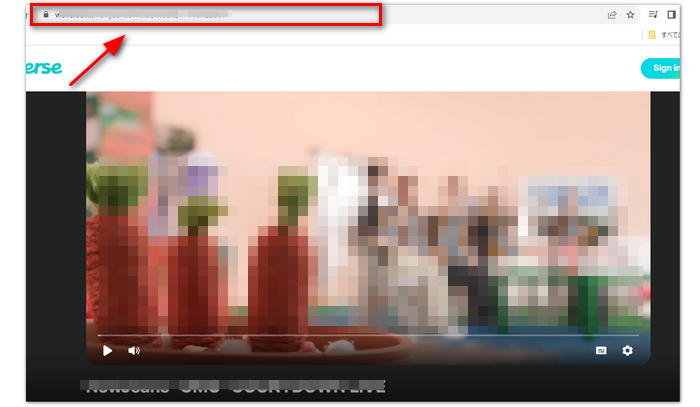
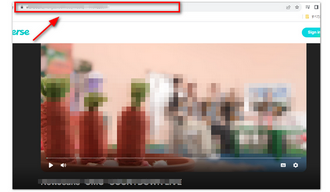
ブラウザからWeverseにアクセスして、ダウンロードしたい動画の画面を開きます。そして、アドレスバーからその動画のURLをコピーします。
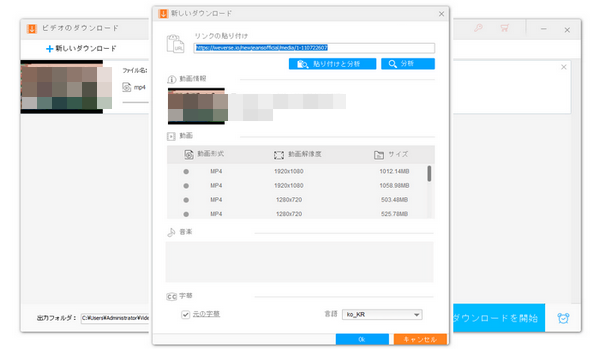
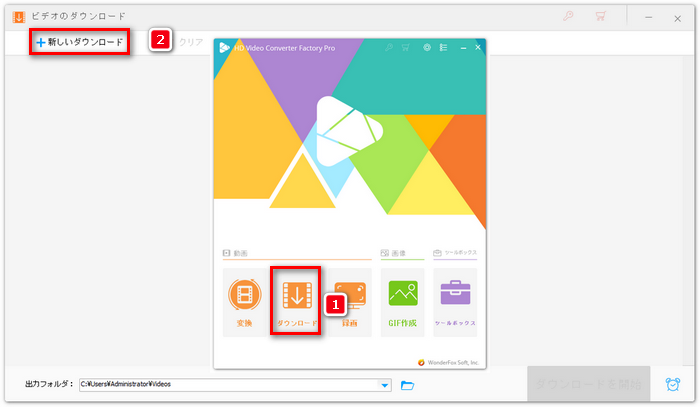
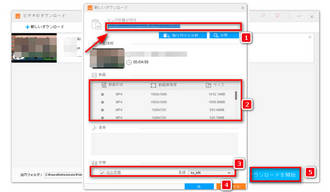
動画ダウンロードソフトWonderFox HD Video Converter Factory Proを実行します。メイン画面で「ダウンロード」ボタンを選択します。そして、画面左側にある「新しいダウンロード」ボタンをクリックします。
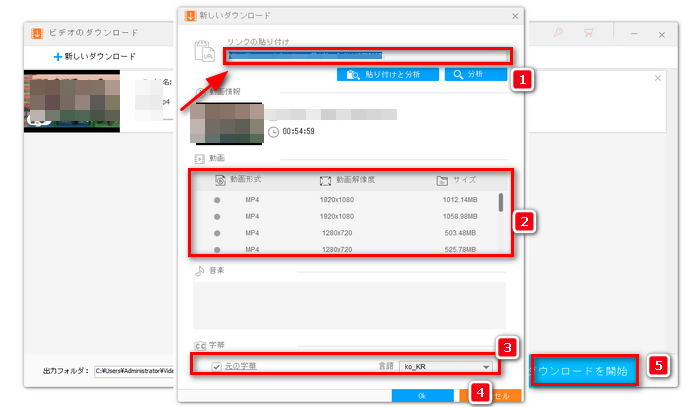
コピーしたWeverse動画のURLをテキストボックスに貼り付けて分析します。URLの分析が完了したら、ダウンロード可能な動画の情報(形式・解像度・サイズ)が表示されます。必要に応じて、選択してください。設定が終わったら「OK」をクリックしてください。すべてが完了したら、「OK」をクリックします。
画面下部の「▼」ボタンをクリックして動画の出力先を設定します。最後に、「ダウンロードを開始」をクリックすると、Weverse動画をダウンロードすることができます。
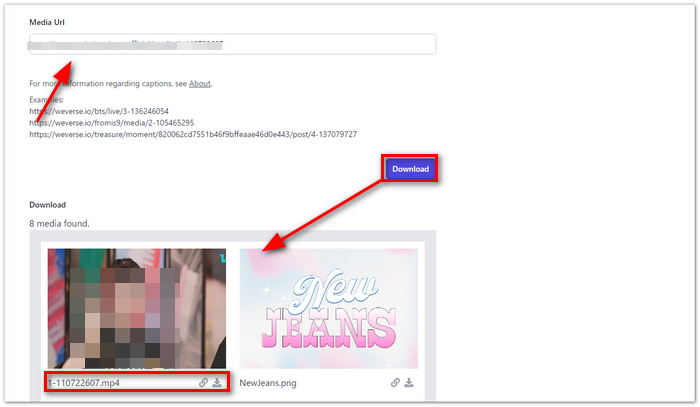
「Weverse Tools」はWeverseから動画、画像、字幕をダウンロードするためのオンラインツールです。このツールは無料で利用できます。広告もありません。Weverse動画のURLを入力するだけで、簡単にWeverseから動画をダウンロードできます。
ステップ1、https://www.weversetools.com/にアクセスして、Weverse動画のURLを「Media Url」下のテキストボックスに貼り付けます。そして、「download」をクリックします。
ステップ2、「download」をクリックすると、ダウンロード可能な情報が表示されます。「︙」ボタンをクリックして、「ダウンロード」をクリックします。
1.
Weverseから動画をダウンロード・保存する方法



Threadsの動画をダウンロードして保存する方法

ツイキャス動画をMP3に変換する方法

ツイキャスのアーカイブ動画をダウンロード・保存する方法
利用規約 | プライバシーポリシー | ライセンスポリシー | Copyright © 2009-2026 WonderFox Soft, Inc. All Rights Reserved.