Mediable(メディアブル)は、株式会社TRIVE GROUPが運営するサブスクリプション型動画プラットフォームです。さまざまなジャンルの動画コンテンツを提供しており、無料でチャンネルを開設することができます。
Mediableで動画を視聴する際、「動画を保存して後で視聴したい」と考えるユーザーもいるでしょう。
しかし、公式サイトでは動画のダウンロード機能が提供されておらず、Mediableの動画を直接ダウンロードすることはできません。では、サードパーティ製の動画ダウンロードツールを利用すれば、動画を保存することは可能なのでしょうか。
実際にいくつかの動画ダウンロードツールを試してみたところ、Mediableの動画をダウンロードすることはできませんでした。ただし、「Video DownloadHelper」を使用した場合に限り、Mediableで無料視聴できる一部の動画についてはダウンロードが可能であることを確認しました。
「Video DownloadHelper」の使い方は以下の通りです。
ステップ1: Chrome ウェブストアから「Video DownloadHelper」をインストールし、Chromeに追加します。
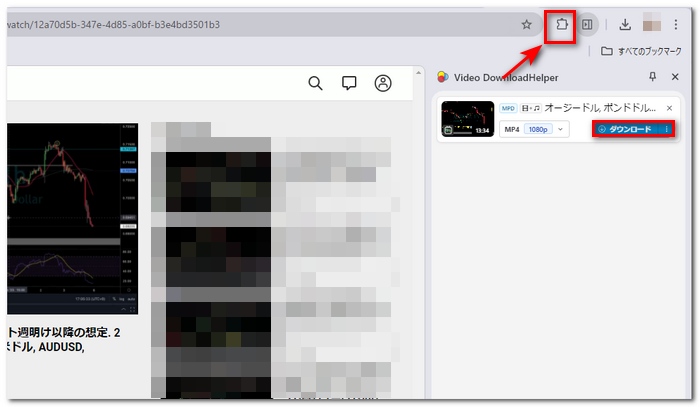
ステップ2: ダウンロードしたいMediableの動画ページを開き、ブラウザ右上に表示されている拡張機能アイコンをクリックします。その中から「Video DownloadHelper」を選択してください。
ステップ3: 表示されたダウンロード候補の中から、保存したい動画の解像度や形式を選択し、「ダウンロード」をクリックします。これで動画の保存が開始されます。
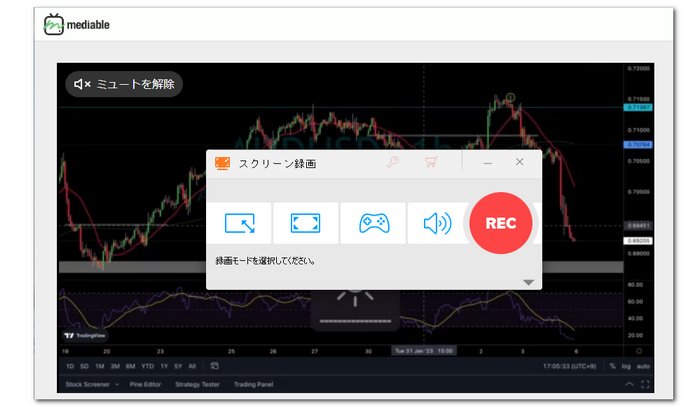
Mediableはサブスクリプション型の動画プラットフォームのため、動画のダウンロードが難しいです。どうしてもmediableの動画を保存したい場合は、画面録画ソフトの使用をおすすめします。
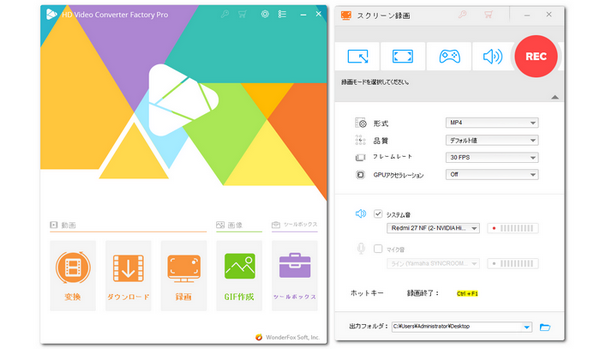
WonderFox HD Video Converter Factory Proは、Windows対応の高機能録画ソフトです。全画面モード、ウィンドウモード、ゲーム録画専用モードを搭載しており、用途に応じて録画範囲を自由に指定できます。
録画した動画は、MP4・AVI・MKV・MOVなどの一般的な形式で保存可能です。また、画面録画と同時にシステム音声やマイク音声を個別または同時に収録できます。
さらに、シンプルで分かりやすい操作画面を備えており、初心者でも直感的に使用できる点も特徴です。
関連記事:インターネットの動画を録画
 無料ダウンロード
無料ダウンロード
無料ダウンロード
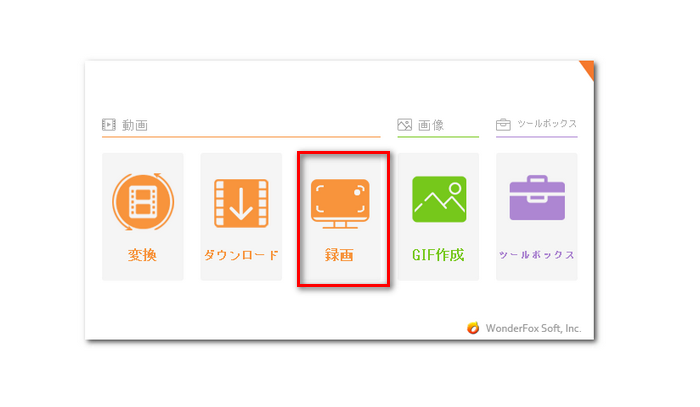
録画ソフトWonderFox HD Video Converter Factory Proをインストールして起動します。メイン画面で「録画」ボタンをクリックします。
まずは、画面上部で録画モードを選択し、録画範囲を指定します。次に、「形式」のドロップダウンリストから録画形式を選択します。「システム音」にチェックを入れます。また、必要に応じて、品質、フレームレート、ファイルの保存先を設定してください。
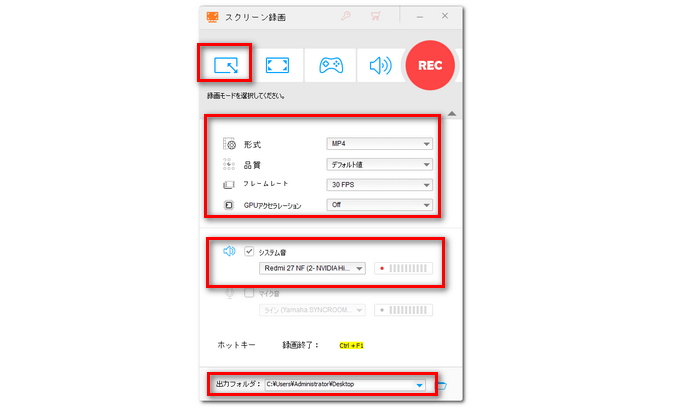
画面右上の赤い「REC」アイコンをクリックすると、mediableの動画を録画することが始まります。
録画を終了するには、「Ctrl」+「F1」キーを押します。
注意事項:録画したコンテンツを私的な目的以外で複製・配布・配信することは、法的に問題がある場合があります。
利用規約 | プライバシーポリシー | ライセンスポリシー | Copyright © 2009-2026 WonderFox Soft, Inc. All Rights Reserved.