パソコンで音楽を再生・変換・編集できる!
皆さんはパソコンでMP3やWAV、OGG、M4Bなどの音楽ファイルを再生する際、どのようなツールを使っていますか?本記事では、パソコンでお気に入りの音楽ファイルを再生するためのツールや方法をご紹介します。
1、デフォルトの音楽プレイヤー
Windows PCでは、デフォルトの音楽プレイヤーは「Windows Media Player」または「メディア プレイヤー」です。「メディア プレイヤー」は、Windows 11に標準搭載されている音楽や動画を再生するためのアプリです。
そして、Macでは、デフォルトの音楽プレイヤーは「Apple Music」と「QuickTime Player」です。
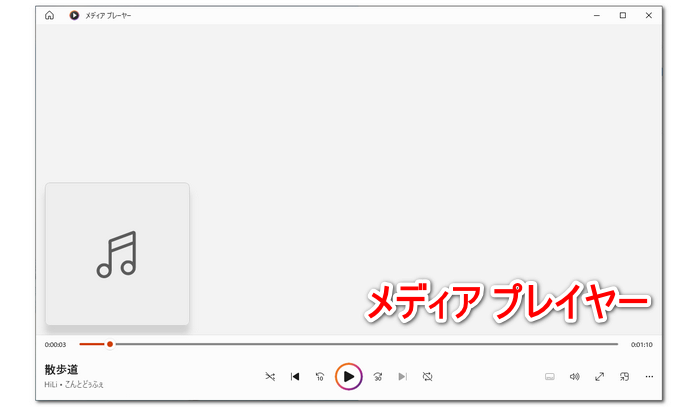
2、サードパーティのプレーヤー
デフォルトの音楽プレイヤーは多くの音楽ファイル形式(MP3、WAV、AAC、OGG、M4Bなど)に対応していますが、一部の形式を再生するには、追加のコーデックが必要となる場合があります。サードパーティのプレーヤーは、より多くの音声形式に対応しており、通常はコーデックのインストールなしで、幅広いファイルを再生することができます。
よく使用されているサードパーティのプレーヤーには、VLC メディアプレーヤーやMusicBee、AIMPなどがあります。
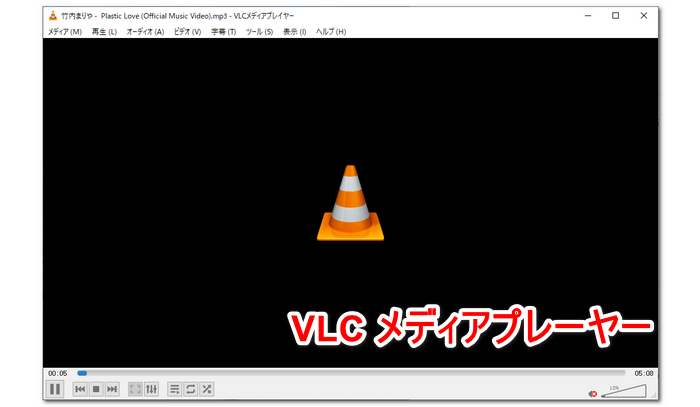
上記ではパソコンで音楽を再生するためのツールを紹介しました。では、パソコンで音楽を再生する方法を紹介しましょう。
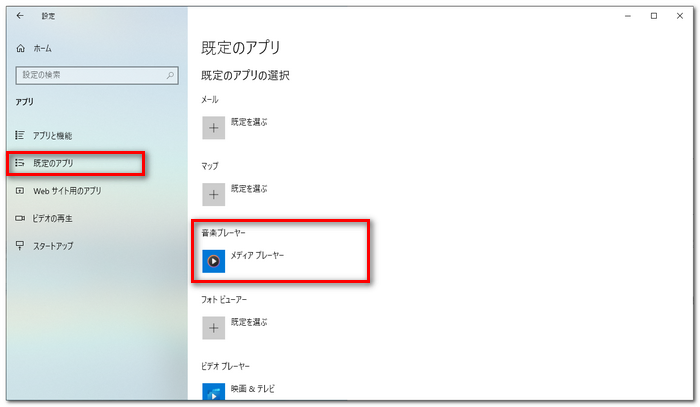
音楽プレーヤーを決めたら、お好きな音楽プレーヤーを既定の音楽プレーヤーとして設定することで、音楽ファイルをクリックするだけで正常に再生できるようになります。Windowsで既定の音楽プレーヤーを設定する手順は以下の通りです。
1、画面左下の「スタートメニュー」をクリックし、歯車アイコンを選択します。「アプリ」をクリックします。
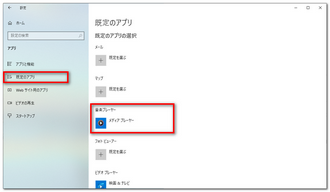
2、画面左側から「既定のアプリ」を選択します。
3、「音楽プレーヤー」のセクションで、使いたいプレーヤーを選択します。
Q1:WindowsパソコンでOGGファイルを再生できないのは何故ですか?
A1:Windows標準のメディアプレイヤーはOGG形式をサポートしないため、OGG形式の音楽ファイルを再生できません。ただし、OGGファイルをメディアプレイヤーで開く際に無料の拡張機能のインストールを要求するパネルが表示されるので、それに従って拡張機能をインストールすれば、WindowsパソコンでOGGファイルを再生できるようになります。他に、VLCなどOGG形式をサポートするプレイヤーを使うのも解決策です。
Q2:パソコンでM4Bファイルを再生できないのは何故ですか?
A2:M4Bファイルはオーディオブックを保存するためのコンテナ形式で、通常はDRM保護が実施されており、関連付けのプレイヤーを使わないと再生できません。でも、一般的な音楽ファイルの場合はWindows標準のメディアプレイヤーを使えば再生できるはずです。
Q3:iTunesで購入した音楽ファイルを他のプレイヤーで再生できますか?
A3:iTunesで購入した音楽ファイルは保護技術が使用されているため、iTunes以外では再生できません。

はじめまして、あやせです。Windows PC向けのメディア処理に関する情報を発信しています。主に、動画・音楽ファイルの変換とダウンロード、PC画面録画・録音、GIF作成、DVD変換などをテーマに、初心者にもわかりやすい解説記事を執筆しています。関連ツールの選び方や使い方に悩む方に役立つ情報を、正確かつ実用的にお届けしたいと思います。
この記事に関する一言💬:この前、インターネットからダウンロードした24bit/192000HzのWAVファイルを再生してみたところと、ハイレゾなのにMP3程度の音質しか再生できませんでした。色々調べたところ、原因はスピーカーの初期設定にあることが分かりました。サウンドコントロールパネルで16bit/48000Hzの初期設定を24bit/192000Hzに変更したら、ハイレゾの音質を引き出すことができました。皆さんも、高音質の音楽ファイルを再生する前はオーディオデバイスのプロパティを確認してくださいね。


はじめまして、あやせです。Windows PC向けのメディア処理に関する情報を発信しています。主に、動画・音楽ファイルの変換とダウンロード、PC画面録画・録音、GIF作成、DVD変換などをテーマに、初心者にもわかりやすい解説記事を執筆しています。関連ツールの選び方や使い方に悩む方に役立つ情報を、正確かつ実用的にお届けしたいと思います。
この記事に関する一言💬:この前、インターネットからダウンロードした24bit/192000HzのWAVファイルを再生してみたところと、ハイレゾなのにMP3程度の音質しか再生できませんでした。色々調べたところ、原因はスピーカーの初期設定にあることが分かりました。サウンドコントロールパネルで16bit/48000Hzの初期設定を24bit/192000Hzに変更したら、ハイレゾの音質を引き出すことができました。皆さんも、高音質の音楽ファイルを再生する前はオーディオデバイスのプロパティを確認してくださいね。

利用規約 | プライバシーポリシー | ライセンスポリシー | Copyright © 2009-2026 WonderFox Soft, Inc. All Rights Reserved.


 無料ダウンロード