MOVファイルは、Appleが開発したQuickTime形式で、動画や音声のファイルフォーマットとして広く利用されています。
ほとんどの場合は、Windows 11で直接にMOVを再生できます。しかし、Windows 11でサポートされていないコーデック(例えばHEVC)でエンコードされたMOVファイルは、Windows Media Playerなどの標準プレーヤーで再生することができません。
そのため、今回の記事では、Windows 11でMOVを再生する方法を3つ紹介します。
WonderFox Free HD Video Converter Factoryは無料で使える動画形式変換ソフトです。
さまざまな動画形式とコーデックに対応しており、MOV を WMV、MP4、H.264 など、Windows 11 で再生可能な形式やコーデックへ簡単に変換できます。さらに、ソフト内蔵のビデオプレーヤーで MOV を直接再生することも可能です。
さらに、ソフト内蔵のビデオプレーヤーで MOV を直接再生することも可能です。
形式変換だけでなく、動画・音声の編集や、YouTube などのウェブサイトから動画・音楽をダウンロードする機能も搭載しています。
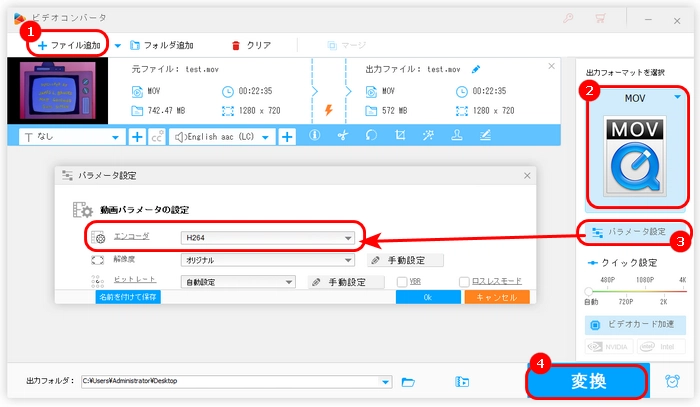
変換手順:
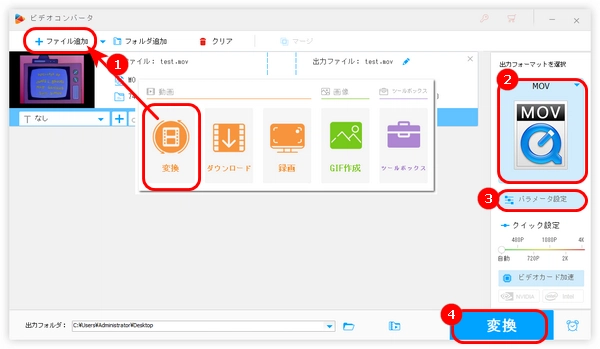
1.WonderFox Free HD Video Converter Factoryを起動し、「変換」画面に入ります。
2.「+ファイル追加」をクリックし、MOVファイルを追加します。(サムネイル画像をクリックすれば、動画を再生できます。)
3.右側の形式アイコンをクリックして、「動画」タブからMP4などの形式を選択します。
4.「変換」をクリックして、MOVをWindows 11対応の形式に変換して、再生します。
WonderFox Free HD Video Converter Factoryを無料ダウンロード>>>WonderFox Free HD Video Converter Factoryを無料ダウンロード>>>
MOVの形式を変換するほか、Windows 11向けの動画再生ソフトを使うこともできます。
1.VLC media player
VLC media playerはオープンソースの無料メディアプレーヤーで、VideoLANプロジェクトが開発・提供しています。Windows、macOS、Linux、スマートフォンOSなど、多くのプラットフォームで利用できます。
MOV、MP4、WMV、MP3など、ほとんどの動画形式やコーデックに対応しており、ファイル再生、動画の編集やエンコード、字幕・音声トラックの切り替え、プレイリストの作成、スナップショットなどの機能も備えています。


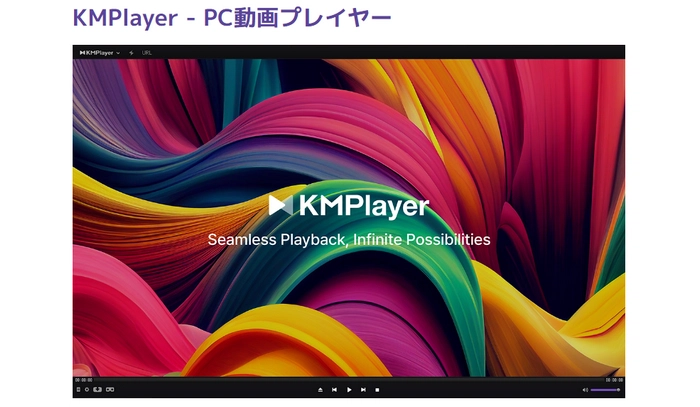
2.KMPlayer
KMPlayerは韓国のファイル再生ソフトウェアで、WindowsやMacをはじめとする複数のプラットフォームで利用できるメディアプレーヤーです。HEVC・H.264・MPEG-4 など多数のコーデックに対応しています。また、URL を入力するだけで YouTube などのサイトにある動画を視聴することも可能です。
3.5KPlayer
5KPlayerはWindowsとmacOSの両方で利用できる無料のメディアプレーヤーです。MOV、MP4などさまざまなフォーマットの動画や音楽の再生に対応し、ウェブ上の動画を直接ダウンロードして再生できる機能も搭載しています。


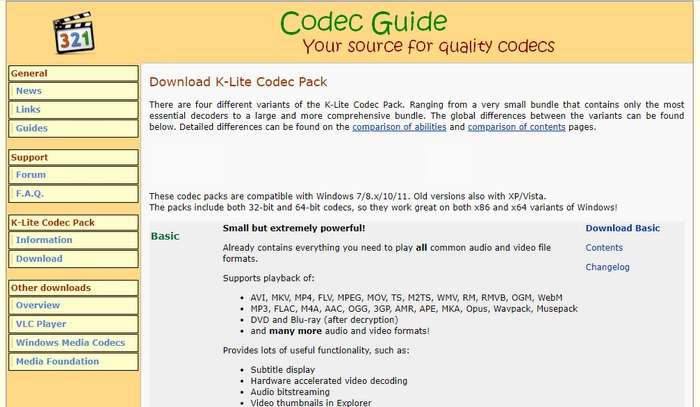
Windows 11がMOVのコーデックをサポートしない場合は、別途で必要なコーデックをインストールすることができます。
K-Lite Codec PackはHEVC、VP9、mpeg-4などのほとんどのビデオコーデックが全て詰まったパックです。Windows 11にインストールすれば、MOVだけでなく、あらゆる動画を再生することができます。
以上は今回紹介したいWindows 11でMOVを再生する方法でした。この記事はお役に立てれば幸いです。



利用規約 | プライバシーポリシー | ライセンスポリシー | Copyright © 2009-2026 WonderFox Soft, Inc. All Rights Reserved.


 無料ダウンロード