
WonderFox HD Video Converter Factory ProというWindows用の多機能ソフトはSDカード内の音楽をパソコンで編集する一番簡単なソリューションを提供しております。
直接SDカードから音楽を読み込んでWindowsパソコンで複数の曲を一つのファイルに結合したり、不要な部分をカットしたり、長い音楽を複数のファイルに分割して保存したりできます。必要があれば、音楽ファイルをMP3やWAV、FLAC、AACなど様々な形式に変換、音量やサンプリングレート、ビットレート、チャンネルなどパラメータを調整することができます。
ここではWonderFox HD Video Converter Factory Proを利用してWindowsパソコンでSDカード内の音楽を編集する手順を説明します。ご興味あれば、下のボタンをクリックしてソフトをインストールし、無料で体験してみてください。
 無料ダウンロード
無料ダウンロード
無料ダウンロード
ステップ1、SDカードから音楽をパソコンの編集ソフトにインポートする
SDカードをリーダー等を使ってパソコンに配置します。
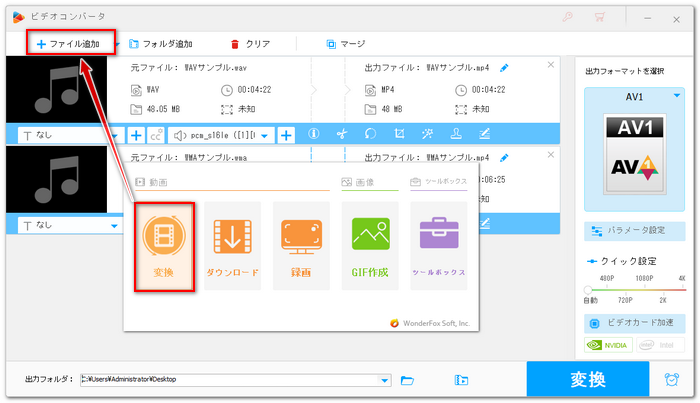
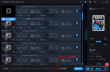
WonderFox HD Video Converter Factory Proを開き、メイン画面で「変換」機能を開きます。
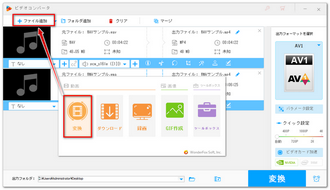
「ファイル追加」をクリックしてファイルブラウザを開き、SDカードから編集したい音楽を選択してソフトにインポートします。
ステップ2、パソコンで手軽にSDカード内の音楽を編集する
◆音楽の結合
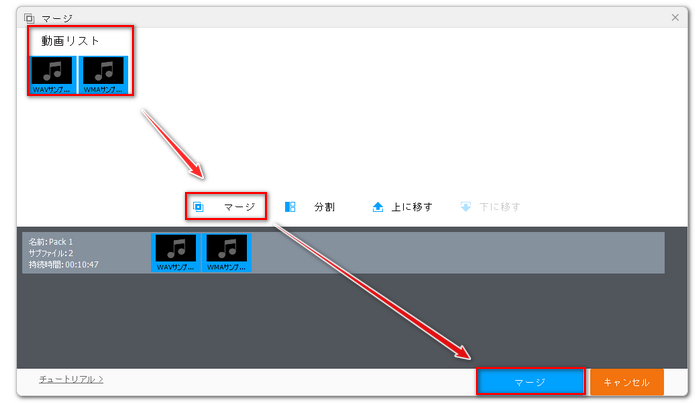
複数の音楽ファイルをインポートした場合は画面トップにある「マージ」ボタンをクリックして音楽を一つのファイルに結合できます。
「動画リスト」にある音楽を選択した状態で画面中央の「マージ」をクリックし、結合パックを作成します。パック内の音楽をドラッグしてその順を調整できます。下の青い「マージ」ボタンをクリックし、編集内容を反映させます。
◆音楽のカット・分割
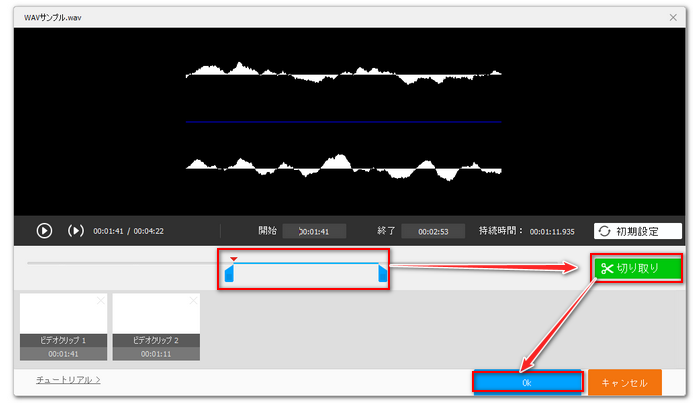
ツールバーにある鋏のアイコンをクリックします。
タイムラインにある二つのスライダをドラッグして範囲を選択し、緑の「切り取り」ボタンをクリックしてクリップを作成します。このクリップを書き出せば、音楽から必要な部分だけを切り出すことができます。また、複数のクリップを切り取って出力すれば、音楽を分割できます。下の「Ok」をクリックし、編集内容を保存します。
ステップ3、編集後の音楽を書き出す
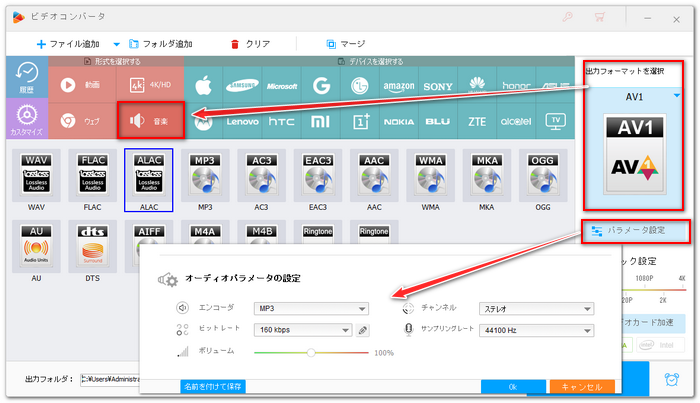
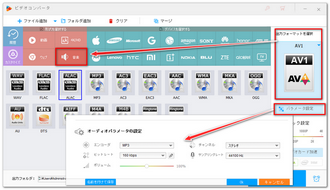
画面右側の形式アイコンをクリックして出力形式リストを開き、「音楽」カテゴリから必要な形式を選択します。
「パラメータ設定」から音楽のエンコーダとチャンネル、ビットレート、サンプリングレート、ボリュームを調整できます。
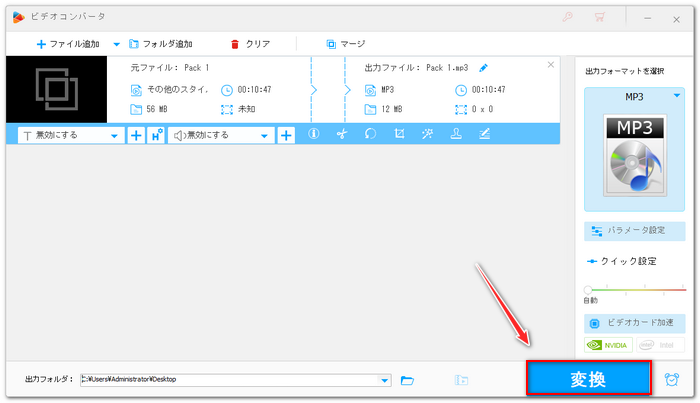
画面一番下にある「▼」アイコンをクリックし、出力先をSDカード内のフォルダに設定します。
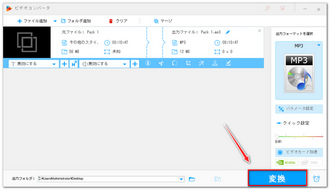
「変換」ボタンをクリックし、パソコンで編集後の音楽をSDカード内に出力します。

WonderFox HD Video Converter Factory Pro
無料ダウンロード
無料ダウンロード
この記事ではWindowsパソコンでSDカード内の音楽を編集する方法を紹介させて頂きました。お役に立つと幸いです。
WonderFox HD Video Converter Factory Proではパソコンで手軽にSDカード内の音楽を編集できるほか、インターネットから音楽をダウンロードまたはサブスク音楽を録音してSDカードに入れることもできます。SDカード内の音楽が互換性の原因で再生できない場合はその仕様を変換することも簡単にできます。この素晴らしいソフトを今すぐインストールして無料で体験してみましょう!
無料ダウンロード
無料ダウンロード

利用規約 | プライバシーポリシー | ライセンスポリシー | Copyright © 2009-2026 WonderFox Soft, Inc. All Rights Reserved.