

インターレースは古いテレビ向けの方式で、1フレームを奇数・偶数ラインに分けて交互に表示するものです。帯域制限対策でしたが、現在は不要で、非対応プレイヤーではシマ模様ノイズ等が出ます。動画のインターレースを解除してプログレッシブ方式に変換すれば、この問題を解決できます。
PCやスマホで動画やDVDを再生した際、動きの激しいシーンで画面に「横線(シマシマ状のノイズ)」や「ギザギザ」が表示されることがあります。
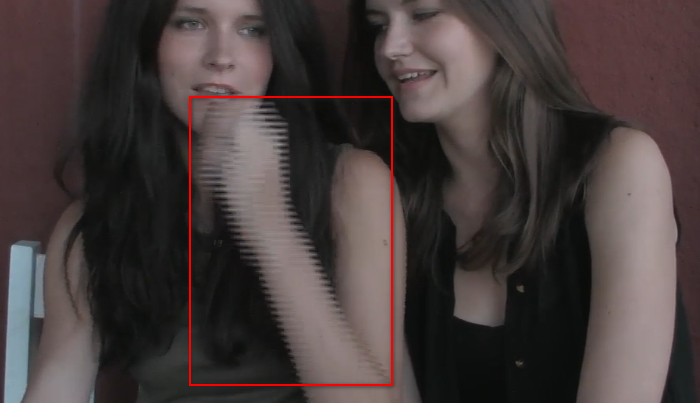

この現象の主な原因は、動画の表示方式である「インターレース方式」と「プログレッシブ方式」の違いにあります。
映像を表示する方法には、大きく分けて以下の2種類が存在します。
| 表示方式 | 仕組み・特徴 | 主な用途・フォーマット |
|---|---|---|
| インターレース (Interlaced) |
1フレーム(1コマ)を奇数行と偶数行の2回の「フィールド」に分けて交互に伝送・表示する方式。データ量を半減できるメリットがある。 | ・アナログテレビ放送 ・日本の地デジ(1080i) ・市販のDVD(480i) ・AVCHD / TS録画ファイル |
| プログレッシブ (Progressive) |
1フレームの走査線を上から下まで順番に一気に描画する方式。横線ノイズが発生せず、くっきりとした映像を表示できる。 | ・PC用モニター / スマホ ・YouTubeなどのWeb動画 ・Blu-ray(1080p) ・4K/8K放送(2160p) |
昔のアナログテレビやCRT(ブラウン管)モニターはインターレース方式で映像を表示していました。そのため、市販のDVD映像(特に480i規格)やテレビ番組の録画データは、データ容量を抑えつつスムーズな動きを表現するためにインターレース方式で記録されています。
しかし、現代のPCモニターや液晶テレビ、スマホはすべてプログレッシブ方式で画面を描画します。
奇数行と偶数行が「時間差(わずかなズレ)」をもって記録されているインターレース映像を、プログレッシブ方式のPC画面でそのまま再生すると、2つのフィールドの時間のズレが「横線(シマシマノイズ)」となって浮き出てしまうのです。
この時間差によって生じる横線ノイズを和らげ、PCやスマホでも綺麗な「プログレッシブ映像」として表示・保存できるように変換する処理のことを「デインターレース(Deinterlace / インターレース解除)」と呼びます。
まずは、MP4等動画ファイルのインターレースを解除してプログレッシブ方式に変換する方法を3つご紹介します。
WonderFox HD Video Converter Factory ProはWindows PCで使える動画変換ソフトです。「パラメータ設定」で「デインターレース」を有効にするだけで、簡単に動画ファイルをインターレース方式からプログレッシブ方式に変換できます。バッチ処理モードとGPU加速機能により、複数のファイルを一括かつ高速で変換できるので、効率を重視する方におすすめです。無料トライアルを使ってみたい方は下の「無料ダウンロード」ボタンをクリックしてソフトを導入してください。
 無料ダウンロード
無料ダウンロード
無料ダウンロード
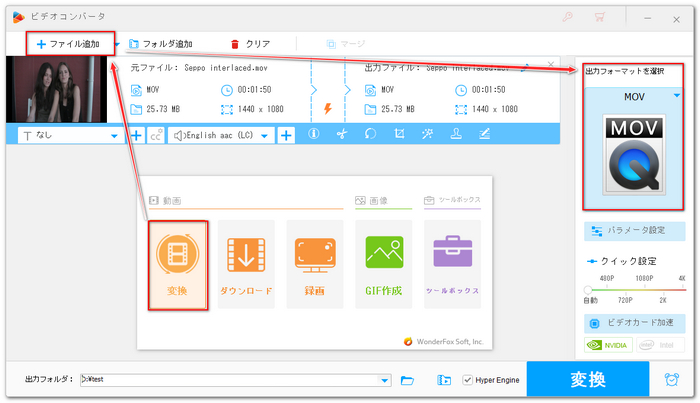
1️⃣ソフトを開き、「ダウンロード」に入ります。
2️⃣「ファイル追加」をクリックしてインターレース解除したい動画ファイルを選択します。
3️⃣形式リストを開き、「動画」タブでMP4等必要な形式を選択します。
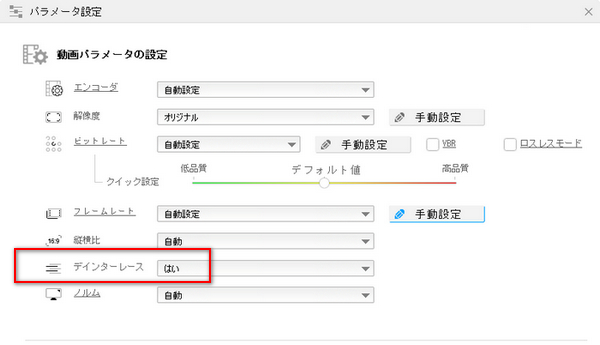
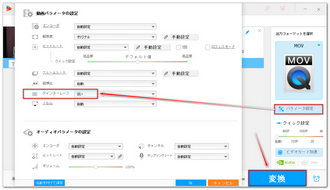
4️⃣「パラメータ設定」を開き、「デインターレース」を「はい」に設定します。もちろん、解像度など他のパラメータも自由に設定できます。「Ok」をクリックして設定を反映させます。
5️⃣「変換」をクリックし、インターレース方式の動画をプログレッシブ方式に変換します。
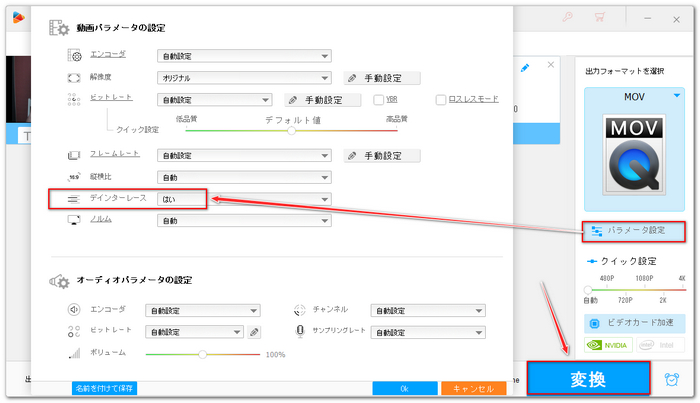
下記のYouTube動画では、WonderFox HD Video Converter Factory Proを使って動画ファイルのインターレースを解除する手順を実演しています。あわせてご参考ください。
インターレースを無料で解除したい場合は、HandBrakeというクロスプラットフォームの無料ソフトがお役に立ちます。一般的な動画ファイルだけでなく、インターレース方式を採用するDVD動画をプログレッシブ方式のデジタルファイルに変換することもできます。出力形式はMP4とMKV、WebMの3つをサポートします。
1️⃣HandBrakeを開き、動画ファイルをインターフェースにドラッグしてインポートします。
2️⃣「概要」タブの「コンテナ」ドロップダウンリストから必要な形式を選択します。
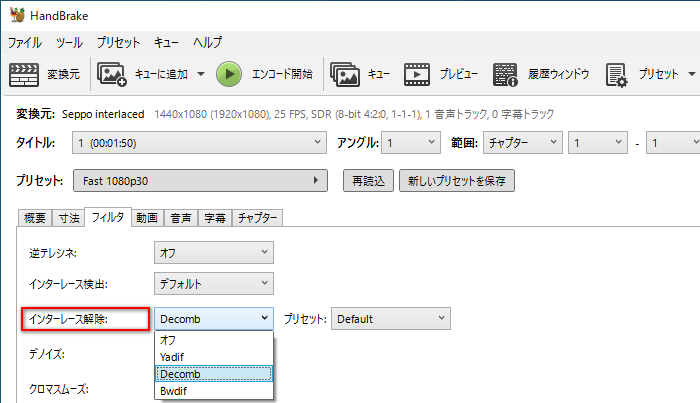
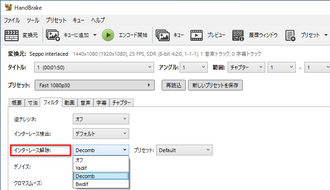
3️⃣「フィルタ」タブに移動し、「インターレース解除」をYadifまたはDecomb、Bwdifに設定します。
4️⃣右下にある「参照」ボタンをクリックして保存先を設定します。
5️⃣画面トップにある「エンコード開始」をクリックし、無料でインターレースを解除します。
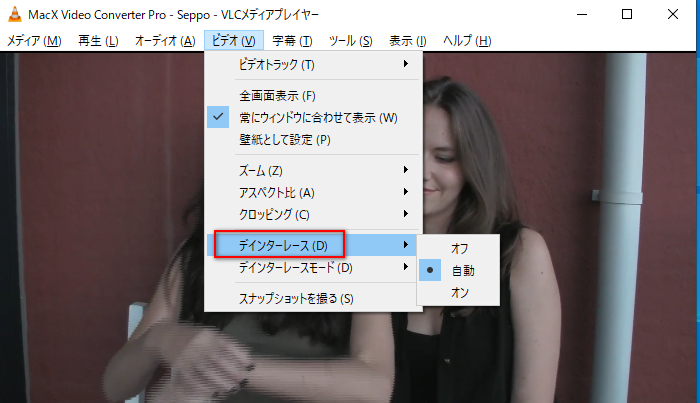
単にインターレース方式の動画を正常に再生したい場合はVLC media playerを使えば十分です。動画ファイルを開いて再生し、メニューから「ビデオ」>>「デインターレース」オプションを「自動」または「オン」に設定すればOKです。
上記で紹介したHandBrakeを使ってもDVDのインターレースを解除してプログレッシブ方式の動画ファイルに変換することができますが、コピーガードは非対応のため、変換できるのは自作DVDのみです。ここでは、WonderFox DVD Ripper ProというWindows用のDVD変換ソフトを利用して、コピーガード付きDVDのインターレースを解除する手順を説明します。無料トライアルを使ってみたい方は下のボタンをクリックしてください。
無料ダウンロード
無料ダウンロード
1️⃣DVDをパソコンのドライブに挿入してからWonderFox DVD Ripper Proを開きます。最初の画面で「DVDディスク」ボタンをクリックしてDVDのドライブレターを選択します。「コピーガード解除強化」オプションのチェックを入れます。そして「Ok」をクリックしてDVDからデータをインポートします。
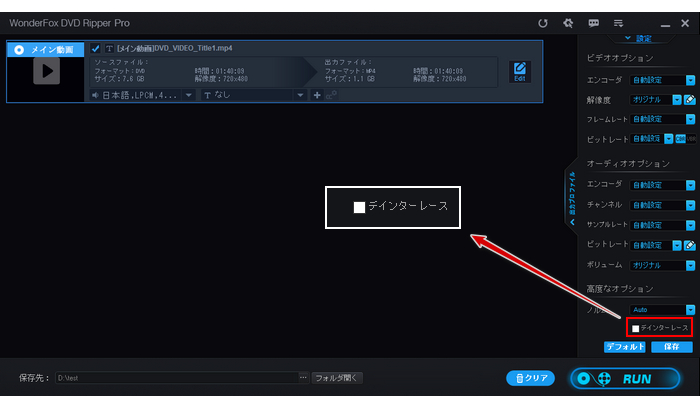
2️⃣右側の形式アイコンをクリックして形式リストを開き、「動画」タブでMP4など必要な形式を選択します。その後は、下の「設定」をクリックし、「デインターレース」オプションのチェックを入れます。もちろん、必要があれば、動画の解像度などもカスタマイズできます。
3️⃣画面下中央の「...」をクリックして保存先を設定し、最後に「RUN」をクリックしてインターレース方式のDVDをプログレッシブ方式の動画ファイルに変換します。
①インターレースを解除すると画質が落ちますか?
多少落ちる可能性はあるが、適切に処理すれば実用上ほとんど気にならない程度です。むしろ現代の環境では画質向上につながることが多いです。
②60iの動画をデインターレースすると60pになりますか、30pになりますか?
デインターレースの方法によって両方あり得ます。ボブ(Bob)デインターレースを行うと60pになり、ウィーブ(Weave)やブレンド、片方のフィールドだけ使うと30pになります。動きを滑らかにしたい場合は、ボブデインターレースを行って60pを出力するのがおすすめです。
③インターレース方式のDVDを変換せずにインターレースを解除できますか?
本文で紹介しているVLC Media Playerを利用すれば、DVDを再生する時にリアルタイムでインターレースを解除できます。
DVDやMP4のインターレースを解除する方法を紹介させていただきました。ご参考になれたら幸いです。
無料でインターレースの動画ファイルをプログレッシブに変換したい場合はVLCかHandBrakeを使えば十分ですが、効率高く複数のインターレース動画をプログレッシブに変換して保存したい場合は、専門的な動画変換ソフトWonderFox HD Video Converter Factory Proをぜひお試しください。また、コピーガード付きのDVDのインターレース解除(デインターレース)をしたい場合は専門的なDVD変換ソフトWonderFox DVD Ripper Proをお試しください。

はじめまして、あやせです。Windows PC向けのメディア処理に関する情報を発信しています。主に、動画・音楽ファイルの変換とダウンロード、PC画面録画・録音、GIF作成、DVD変換などをテーマに、初心者にもわかりやすい解説記事を執筆しています。関連ツールの選び方や使い方に悩む方に役立つ情報を、正確かつ実用的にお届けしたいと思います。
この記事に関する一言💬:技術はどんどん進化しています。以前のエンジニアたちが苦労して開発した技術の多くは、今ではもはや使用する意味すらなくなりました。インターレース方式はその一例に過ぎません。人間も学び続けなければいつかは時代に取り残されてしまうだろうと、つい思っちゃいます。


はじめまして、あやせです。Windows PC向けのメディア処理に関する情報を発信しています。主に、動画・音楽ファイルの変換とダウンロード、PC画面録画・録音、GIF作成、DVD変換などをテーマに、初心者にもわかりやすい解説記事を執筆しています。関連ツールの選び方や使い方に悩む方に役立つ情報を、正確かつ実用的にお届けしたいと思います。
この記事に関する一言💬:技術はどんどん進化しています。以前のエンジニアたちが苦労して開発した技術の多くは、今ではもはや使用する意味すらなくなりました。インターレース方式はその一例に過ぎません。人間も学び続けなければいつかは時代に取り残されてしまうだろうと、つい思っちゃいます。
利用規約 | プライバシーポリシー | ライセンスポリシー | Copyright © 2009-2026 WonderFox Soft, Inc. All Rights Reserved.



