「昔のデジカメやパソコンで保存したASFファイルが、スマホや最近のテレビで再生できない」とお悩みではないでしょうか?Windows Mediaの古い規格であるASF(Advanced Systems Format)は、現在主流の再生環境と相性が悪く、そのままでは扱いにくいのが実情です。
結論から言うと、ASFファイルを現在の環境で快適に扱うための最も確実な方法は、「専用の変換フリーソフトを使って、汎用性の高いMP4に変換すること」です。
この記事でわかること
この記事では、実際に複数のツールを使い比べた経験をもとに、ただ変換できるだけでなく「安全・スピーディー・高品質」に処理できるおすすめのソフトと、その具体的な使い方を解説します。
用途に合わせて以下のソフトを選ぶのが最も失敗が少ない方法です。
単に拡張子を「.asf」から「.mp4」へ手打ちで変更するだけでは、ファイルが破損して開けなくなるため、必ず上記のような変換ソフトを使用してください。
それぞれのソフトが「どんな人に向いているか」、「何が得意か」を含め、実際に使ってみてわかった使い勝手や失敗しない選び方をわかりやすくまとめました。ご自身の用途に合わせて最適なツールを選んでみてください。
「動画変換の知識がないけれど、とにかく綺麗に、エラーなく変換したい」という方に最もおすすめできるソフトです。
難易度: 優しい
最適な用途: 高速・高品質な一括変換
主なメリット
注意点: 無料お試し版でも強力な基本機能は使えるが、本格的に無制限利用するには有料版の購入が必要です。
 無料ダウンロード
無料ダウンロード
無料ダウンロード
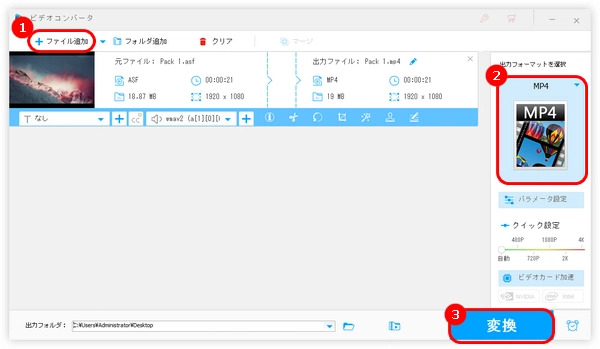
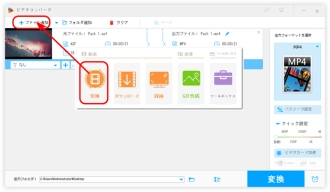
WonderFox HD Video Converter Factory Proを起動し、「変換」をクリックします。
「+ファイル追加」をクリックして、ASFファイルを変換ソフトに追加します。

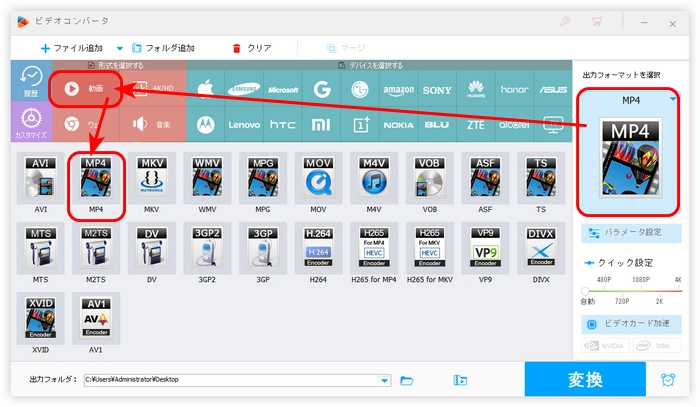
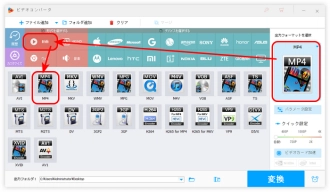
画面右側の形式アイコンをクリックして、「動画」や「音楽」カテゴリから「MP4」や「MP3」を選択します。
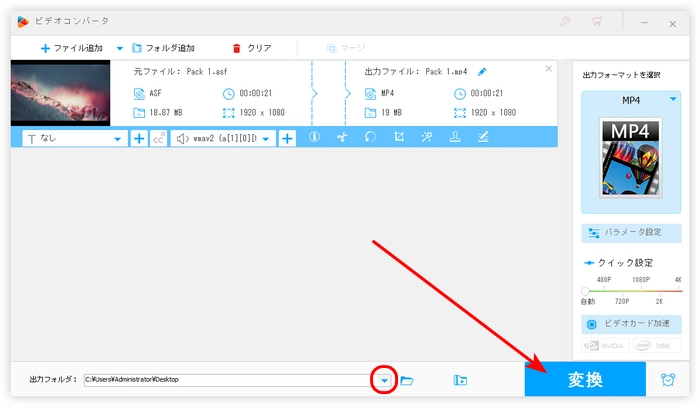
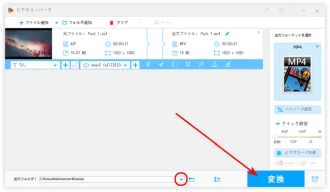
画面の下部にある逆三角形ボタンを押して、保存フォルダを指定します。
最後、「変換」をクリックして、ASFをMP4に変換します。
WonderFox HD Video Converter Factory Proを無料ダウンロード>>>WonderFox HD Video Converter Factory Proを無料ダウンロード>>>
世界中で使われている超定番のメディアプレイヤーです。「どんな形式の動画でも再生できる」ことで有名だが、実は隠し機能的にフォーマット変換もできます。
難易度: 普通
最適な用途: 変換頻度が少ない人
主なメリット
注意点: 操作メニュー(「メディア」>「変換 / 保存」)が変換専用ソフトとして設計されていないため直感的ではないです。出力先が分かりにくく、ファイルが迷子になりやすい点には注意が必要です。
完全無料の変換専用ソフトとして、昔から高い人気を誇る定番ツールです。ASF、MP4、AVI、MP3など主要なファイル形式を網羅しています。
難易度: やや難
最適な用途: 詳細な設定や微調整をしたい人
主なメリット
注意点: 「映像のみコピー」、「音声のみ変換」という細かなタブ操作が求められます。専門用語が多く並ぶため、「とりあえずMP4にしたいだけ」という初心者には設定項目が多すぎ、ハードルが高く感じられるかもしれません。
「ソフトをPCに入れたくない」、「スマホから数MBのASFファイルを1つだけサクッと変換したい」という場面で重宝するオンラインツールです。
難易度: 優しい
最適な用途: スマホでの利用・小容量ファイルの変換
主なメリット
注意点: 無料版ではアップロードできるファイルサイズに厳しい制限(多くは100MB以内)があります。また、外部サーバーにデータをアップロードする仕組み上、家族のビデオや個人情報など機密性の高い動画ファイルの変換には推奨できません。
フリーソフトを使って変換する際、よく起こるトラブルとその解決策をまとめました。
○原因と対策: 元のASFファイルのフレームレート(fps)と、出力するMP4の設定が合っていないことが原因です。ソフト側の設定で、フレームレートを「Keep original(元の状態を維持)」または「Same as source」に設定すると解決することが多いです。
○原因と対策: 高画質にしようとビットレートを無駄に高く設定しすぎている可能性があります。一般的な視聴であれば、ビデオコーデックを「H.264(またはAVC)」に設定し、スマートフィット(自動調整)機能があるソフト(WonderFoxなど)にお任せするのが一番失敗がないです。
A. ブラウザツールを使うことで可能です。
ただし、ASFファイルは容量が大きいことが多いため、通信量やアップロード制限に引っかかりやすいです。PCをお持ちであれば、PCのフリーソフトで一括変換してからスマホに転送する方が圧倒的に早く、確実です。
A. はい、今回紹介したソフトはすべて対応しています。
特に古いカーナビやDVDプレイヤー等で再生したい場合、MP4よりもAVI形式(DivXやXvidコーデック)の方が安定して再生できることがあります。出力形式を選ぶ際に「AVI」を選択するだけでOKです。
A. 可能です。音声抽出機能を使います。
専用ソフト(例:WonderFoxやXMedia Recode)で動画ファイルを読み込み、出力形式のタブで「動画」ではなく「音楽(Audio)」のカテゴリから「MP3」を選ぶだけで、映像を捨てて音声データのみを軽く保存できます。
古い規格であるASFファイルは、放置しておくと再生できる環境がどんどん減っていきます。大切な動画が見られなくなる前に、汎用性の高いMP4へ変換しておくことを強くおすすめします。
ご自身のPCスキルや、変換したい動画の数・容量に合わせて、最適な「ASF MP4変換フリーソフト」を選んでみてください。


動画・デジタルメディア分野で5年以上の実務経験を持つテクニカルライター。これまで動画編集、動画・音声変換、録画、ダウンロード、DVDバックアップなどに関する数多くの解説記事やトラブルシューティング記事を執筆してきました。日常的にソフトの動作検証やユーザーからのフィードバック分析に携わっており、実際の検証結果や利用経験に基づいた、再現性の高い情報発信を心がけています。初心者でも理解しやすいステップ形式の解説を得意とし、「最短で問題を解決できること」を重視したコンテンツ制作を行っています。今回、古いASF動画を汎用性の高いMP4へ安全に変換するために、用途やスキルに合ったおすすめのフリーソフトとその選び方、失敗しないための注意点を解説します。


動画・デジタルメディア分野で5年以上の実務経験を持つテクニカルライター。これまで動画編集、動画・音声変換、録画、ダウンロード、DVDバックアップなどに関する数多くの解説記事やトラブルシューティング記事を執筆してきました。日常的にソフトの動作検証やユーザーからのフィードバック分析に携わっており、実際の検証結果や利用経験に基づいた、再現性の高い情報発信を心がけています。初心者でも理解しやすいステップ形式の解説を得意とし、「最短で問題を解決できること」を重視したコンテンツ制作を行っています。今回、古いASF動画を汎用性の高いMP4へ安全に変換するために、用途やスキルに合ったおすすめのフリーソフトとその選び方、失敗しないための注意点を解説します。
利用規約 | プライバシーポリシー | ライセンスポリシー | Copyright © 2009-2026 WonderFox Soft, Inc. All Rights Reserved.