

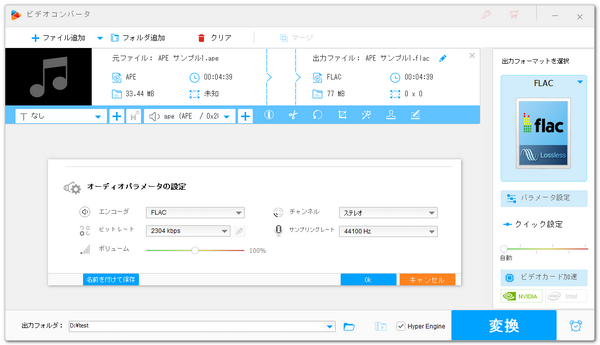
APEはFLACとAppleロスレスよりも圧縮率が高い可逆圧縮の音声形式で、音源の音質を維持しながらファイルサイズを大幅縮小できますが、デコードには大量の計算が必要となるし、互換性が悪いため、他の音楽形式に変換するニーズが結構高いです。ここでは、APE音楽ファイルをWAVやFLAC、MP3等に変換する方法をシェアしたいと思います。
効率を重視する場合はWonderFox HD Video Converter Factory Proがおすすめ、無料でAPEファイルを変換したい場合はConvertioというオンラインサービスがおすすめです。
WonderFox HD Video Converter Factory ProはWindowsパソコンで使える多機能ソフトです。「変換」機能では、複数のAPEファイルをインポートして一括でWAVやFLAC、ALAC、MP3、AAC、WMA等ほかの様々な形式に変換することができ、必要があれば、結合やカット、分割等手軽に音楽を編集したり、ビットレート、サンプリングレート、音量、チャンネル等パラメータを調整したりすることもできます。実際に試してみたい方は下記のボタンをクリックしてソフトをインストールし、無料トライアルをご利用ください。
 無料ダウンロード
無料ダウンロード
無料ダウンロード
APEファイルをWAVやFLAC、MP3等に変換する手順
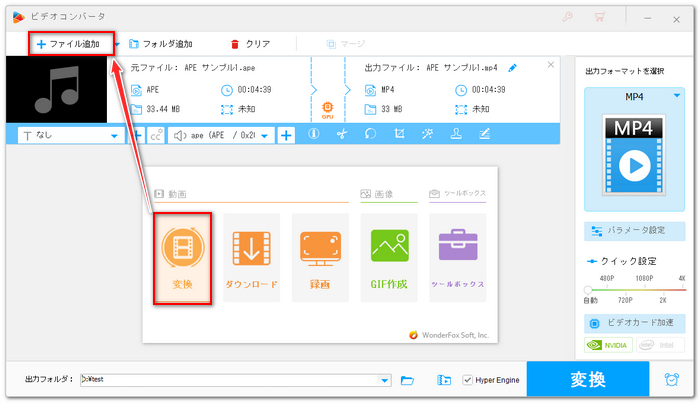
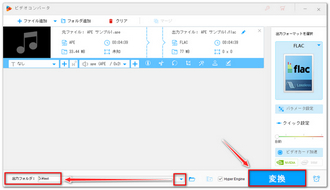
1️⃣WonderFox HD Video Converter Factory Proを開き、「変換」機能を選択します。
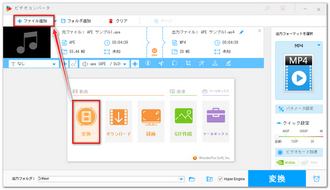
2️⃣「ファイル追加」をクリックし、変換したいAPEファイルを選択してインポートします。
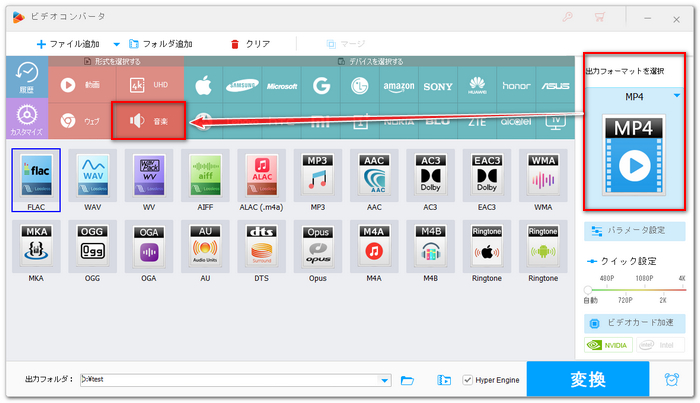
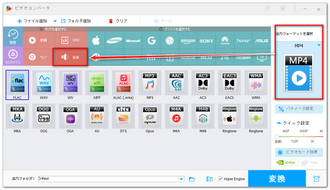
3️⃣出力形式リストを開き、「音楽」タブで必要な形式を選択します。
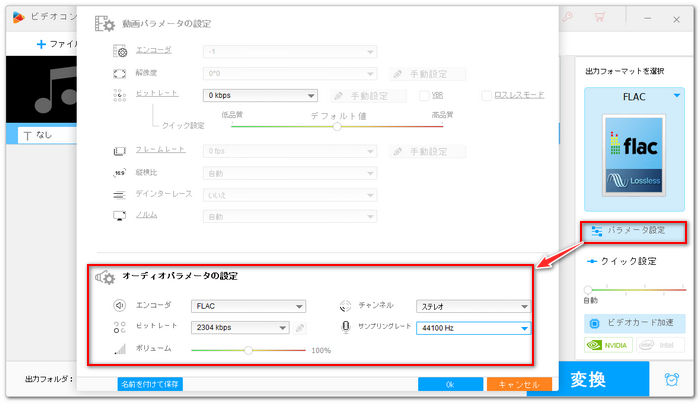
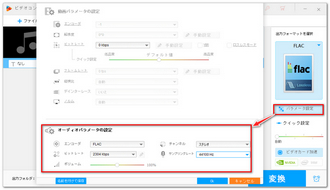
4️⃣「パラメータ設定」をクリックしてビットレートや音量などを設定します。
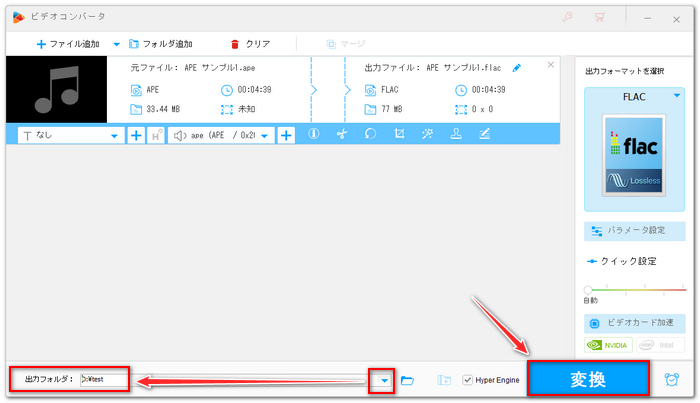
5️⃣「▼」アイコンをクリックして音楽ファイルの出力先を設定します。
6️⃣「変換」ボタンをクリックし、APEファイルを他の形式に変換します。


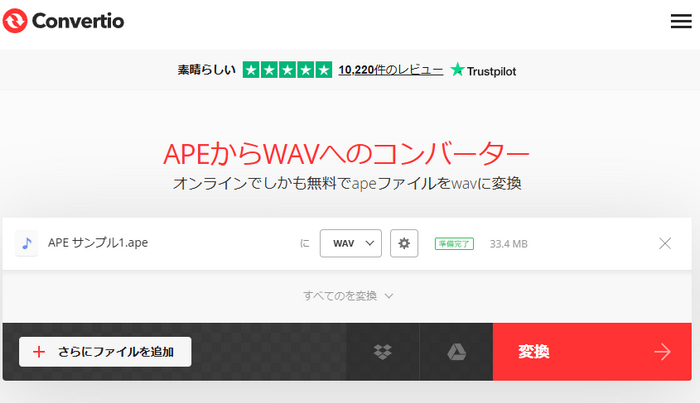
Convertioは人気のメディア変換サービスです。ブラウザで動作するため、インストールする必要がありません。1GB以下のファイルであれば、無料で変換できます。出力の音声形式はMP3やFLAC、WAV、AAC、OGG、AIFF、M4A、WMAなど一般的に利用されている形式の殆どをサポートし、パラメータ設定とトリミング編集にも対応します。
無料でAPEファイルを変換する手順
1️⃣https://convertio.co/ja/を開きます。
2️⃣「ファイルを選ぶ」をクリックして変換したいAPEファイルを選択します。
3️⃣形式のドロップダウンリストから必要な形式を選択します。
4️⃣歯車のアイコンをクリックしてパラメータを設定します。
5️⃣「変換」ボタンをクリックし、選択したファイルをアップロードして変換を始めます。
6️⃣変換完了後は「ダウンロード」をクリックして新しいファイルを保存します。
Q1:APEからWAVに変換すると音質は劣化しますか?
A1:いいえ。APEとWAVはどちらもロスレスの超高音質音声形式です。チャンネルとサンプリングレート、ビット深度が変わらなければ、変換プロセスはデコードと再パッケージ化のみで、音質は100%維持されます。
Q2:無劣化でAPE音楽をMP3に変換できますか?
A2:できません。MP3は非可逆圧縮の音声形式であるため、エンコードの際には必然的に一部の情報が削られ、音質が劣化します。ただし、MP3のビットレートを320kbpsに設定することで、音質劣化を最低限に抑えることができます。
Q3:逆にWAVやFLAC、MP3などをAPEに変換できます?
A3:Monkey's Audio(公式・Windows)やfre:ac(Windows、macOS、Linux)などを利用すれば、WAVなどをAPE形式に変換することができます。
以上は、APEファイルをWAVやFLAC、MP3等に変換する2つの方法でした。ご参考になれたら幸いです。
APEファイルをMP3等に変換すれば、再生できない、編集ツールにインポートできないなどの問題を一気に解決できます。音質を重視する場合は非圧縮や可逆圧縮の形式を選択し、ビットレートを高めに設定すればいいです。
Windows用の多機能ソフトWonderFox HD Video Converter Factory Proでは、フォルダごとのAPEファイルを一括で変換できます。効率を重視する方はぜひ、このソフトをインストールして無料で体験してみてください。
無料ダウンロード
無料ダウンロード

はじめまして、あやせです。Windows PC向けのメディア処理に関する情報を発信しています。主に、動画・音楽ファイルの変換とダウンロード、PC画面録画・録音、GIF作成、DVD変換などをテーマに、初心者にもわかりやすい解説記事を執筆しています。関連ツールの選び方や使い方に悩む方に役立つ情報を、正確かつ実用的にお届けしたいと思います。
この記事に関する一言💬:音質に鈍感なタイプです。WAVやFLAC、MP3など同じ曲の違う音質を聞いて、実際には違いを感じ取れていないけど、やはりWAVの音質がいい!というような気はします。先入観のせいかな?でも、高音質のファイルを変換するには、やはり非圧縮または可逆圧縮の形式を使った方がいいと思います。


はじめまして、あやせです。Windows PC向けのメディア処理に関する情報を発信しています。主に、動画・音楽ファイルの変換とダウンロード、PC画面録画・録音、GIF作成、DVD変換などをテーマに、初心者にもわかりやすい解説記事を執筆しています。関連ツールの選び方や使い方に悩む方に役立つ情報を、正確かつ実用的にお届けしたいと思います。
この記事に関する一言💬:音質に鈍感なタイプです。WAVやFLAC、MP3など同じ曲の違う音質を聞いて、実際には違いを感じ取れていないけど、やはりWAVの音質がいい!というような気はします。先入観のせいかな?でも、高音質のファイルを変換するには、やはり非圧縮または可逆圧縮の形式を使った方がいいと思います。
利用規約 | プライバシーポリシー | ライセンスポリシー | Copyright © 2009-2026 WonderFox Soft, Inc. All Rights Reserved.



