
HD Video Converter Factory Pro
YouTubeをはじめ、1000以上のサイトから動画や音楽をダウンロードできるソフト。ダウンロードした動画はMP4・WebM・M4Aなど様々な形式に変換して保存できる。また、ダウンロードした動画を画面録画して保存するのも可能。



RealPlayerを使ってYouTubeの動画をダウンロードしようとしましたが、「このページにの動画をダウンロードできません」みたいなメッセージが表示されて、うまくダウンロードできません。どうすればいいですか?
RealPlayer(リアルプレイヤー)はたくさんの機能が付いているソフトウェアです。動画や音声ファイルを再生することはもちろん、RealPlayerを利用すれば、YouTubeなどから最大8Kの動画もダウンロードできます。しかし、時には、上記のようにRealPlayerがエラー起こして、動画を正常にダウンロードできないケースもあります。
本文では、RealPlayerでYouTubeなどの動画をダウンロードする方法について簡単に説明する上に、RealPlayerが動画をダウンロードできない時の対処法について解説しますので、ニーズのある方は、ぜひご参考ください。
まずは、RealPlayerを使って、YouTubeなどのサイトから動画をダウンロードする方法について説明させていただきます。
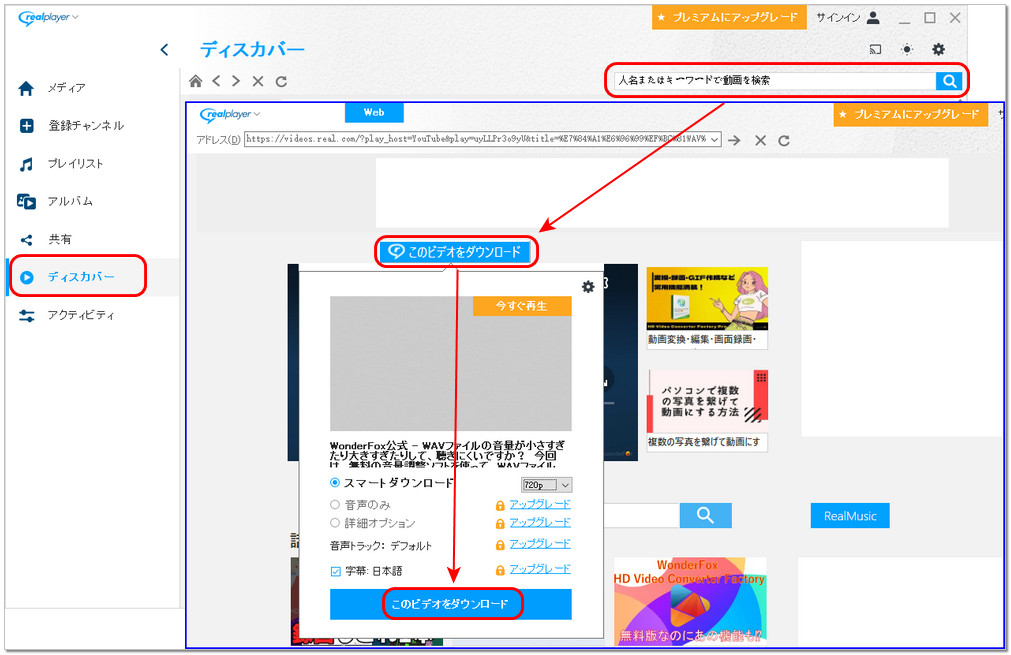
Step1.RealPlayerを起動し、「ディスカバー」をクリックします。
Step2.入力欄でYouTube動画の名前またはキーワードを入力して検索します。(* URLを入力しないでください。)
Step3.ダウンロードしたい動画の上部にある「このビデオをダウンロード」をクリックします。
Step4.動画の検索が終わったら、「このビデオをダウンロード」をクリックすればYouTube動画をダウンロードできます。
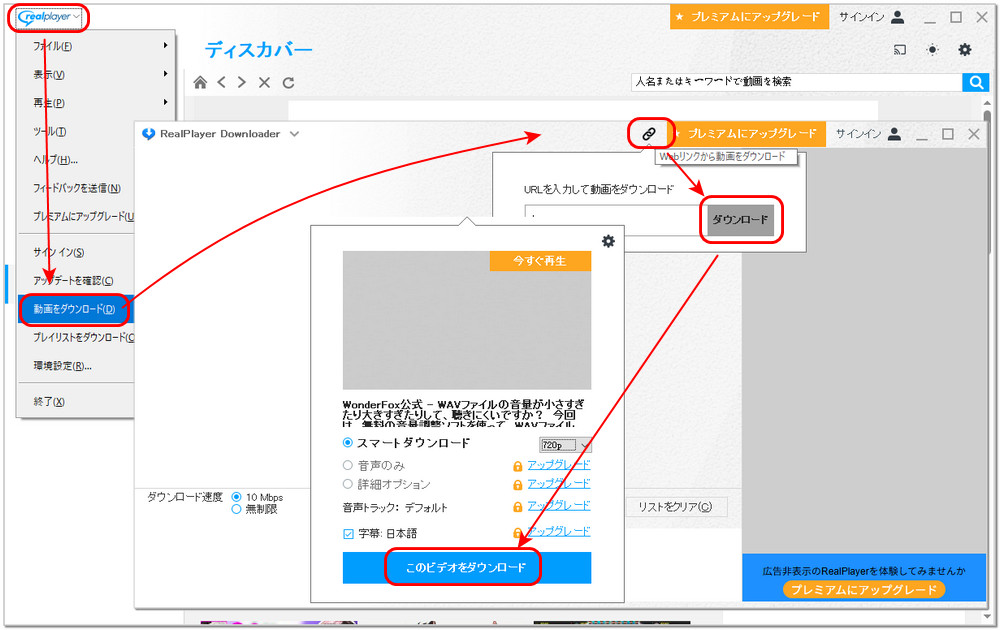
Step1.RealPlayerを起動し、左上のロゴをクリックして、「動画をダウンロード」をクリックします。
Step2.次の画面の上部にあるリンクマークをクリックして、ダウンロードしたい動画のURLを貼り付けて、「ダウンロード」をクリックします。
Step3.動画情報が表示されたら、「このビデオをダウンロード」をクリックすればいいです。
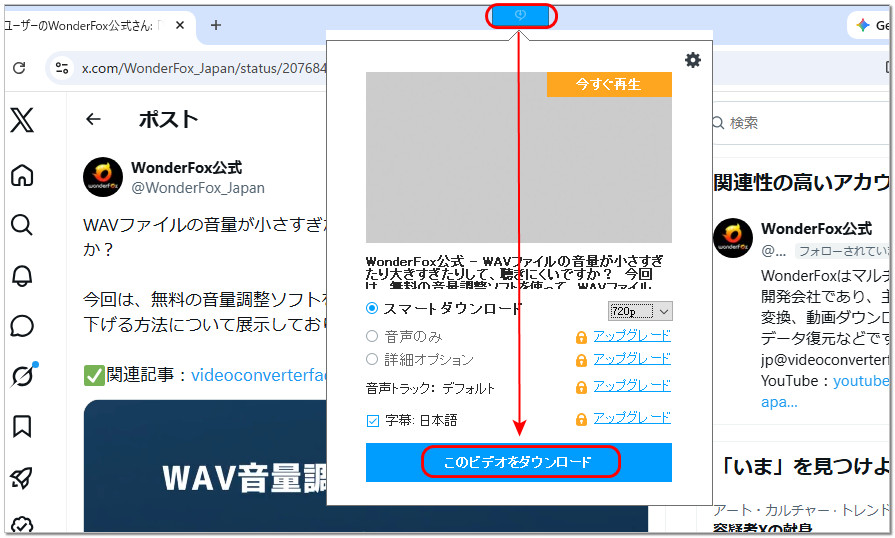
Step1.Chrome、FirefoxまたはEdgeブラウザを開きます。
Step2.ダウンロードしたい動画の再生ページを開き、ダウンロード可能な動画であれば、RealPlayerのボタンが画面上部に現れます。
Step3.RealPlayerのボタンをクリックして、動画情報を検出してダウンロードすればいいです。
RealPlayerがうまくダウンロードできない原因は、サイト側の仕様変更、アプリの不具合、ネットワーク接続切断、ブラウザの不具合…など様々な可能性があります。原因によっては対処の方法も違いますが、下記は一般的な対処法をいくつか挙げられます。
1.RealPlayerを最新バージョンにアップデートする
旧バージョンのRealPlayerで動画をダウンロードできないなら、公式サイトで新しいバージョンがあるかどうか確認してください。もしかすると、新しいバージョンではダウンロードできない問題が解決されるかもしれません。
2.RealPlayerの環境設定を変更する
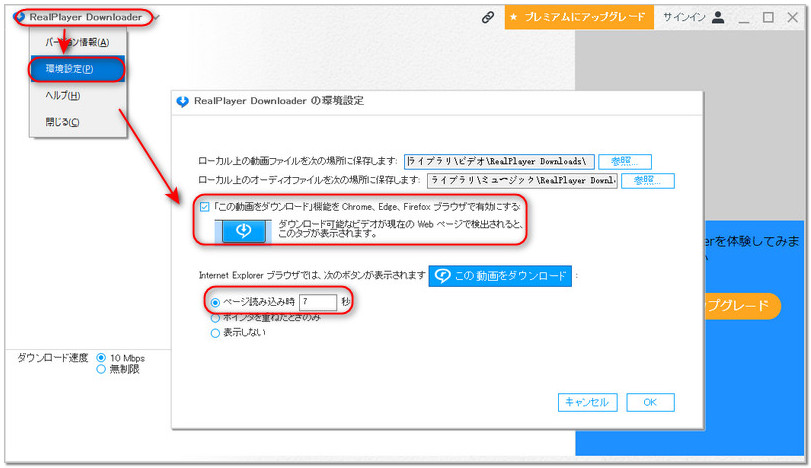
上記でブラウザでRealPlayerを利用して動画をダウンロードする方法を説明したが、もしご利用のブラウザでRealPlayerのボタンが表示されないなら、RealPlayerの環境設定を変更すればいいです。変更手順は以下の通りです。
1RealPlayerを起動し、左上のロゴをクリックして「動画をダウンロード」をクリックします。
2表示された「RealPlayer Downloader」の左上をクリックして、「環境設定」をクリックします。
3環境設定画面で、「「この動画をダウンロード」機能を Chrome、Edge、Firefox ブラウザで有効にする」のチェックを入れます。
4「Internet Explorer ブラウザでは、次のボタンが表示されます」の下にある「ページ読み込み時」のチェックを入れます。
5「OK」をクリックして設定を保存します。
6ブラウザで動画がダウンロードできるかどうか確認しましょう。
3.ネットワーク接続状況を診断する
ネットワーク接続が中断されたり、接続状況が悪くなったりする場合、RealPlayerではダウンロードできなくなった可能性が高いです。パソコンのネットワーク接続をチェックし、状況が良い時に再度お試しください。
4.別のダウンロードツールを利用する
サイト側の仕様変更や、RealPlayerが対応していないサイトなどの場合、RealPlayerの代わりに別のダウンロードツールを利用することは良い方法だと思います。次の内容では、もう一つ強力なダウンロードソフトを紹介しております。
どうしてもRealPlayerで動画をダウンロードできない場合、「WonderFox HD Video Converter Factory Pro」という多機能のダウンロードソフトがおすすめです。
このソフトは、YouTube・TVer・ニコニコ動画など1000以上のサイトから動画、音楽、再生リスト、チャンネルなどを高速にダウンロードできます。複雑な設定などが必要なく、URLを利用すれば簡単に動画をダウンロードできます。また、画面録画機能も搭載されているので、ダウンロードできない動画を録画して保存するのも可能です。ダウンロードした動画をこのソフトで形式変換、編集、GIF作成などを行うこともできます。
続いては、このソフトを利用してYouTubeから動画をダウンロードする手順を説明させていただきます。
Step1.ブラウザでダウンロードしたい動画の再生ページを開き、動画のURLをコピーします。
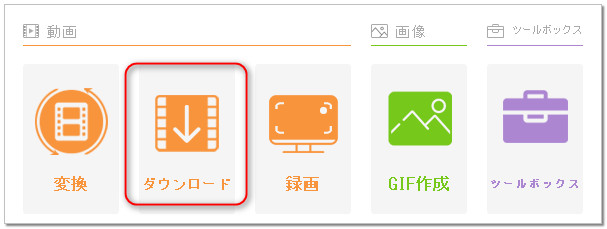
Step2.WonderFox HD Video Converter Factory Proを起動し、最初の画面で「ダウンロード」をクリックします。
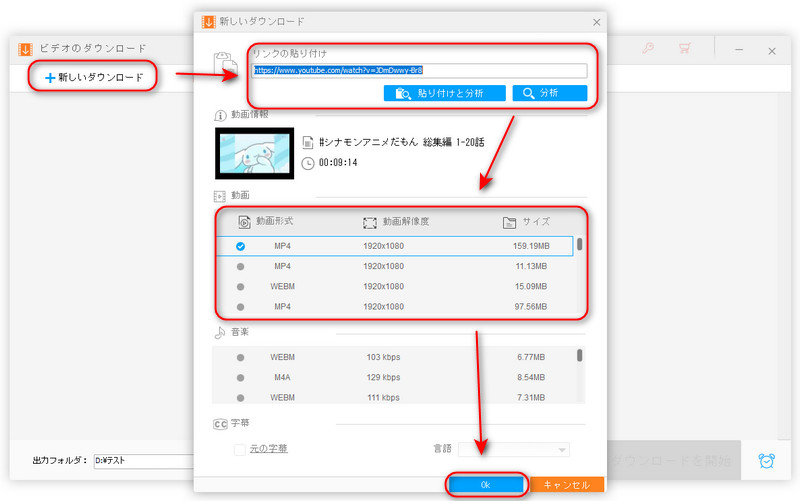
Step3.次の画面で「新しいダウンロード」をクリックします。
Step4.コピーした動画のURLをテキストボックスに貼り付けてから「分析」をクリックします。
Step5.分析結果でお気に入りの動画形式、解像度、サイズを指定して「OK」をクリックします。
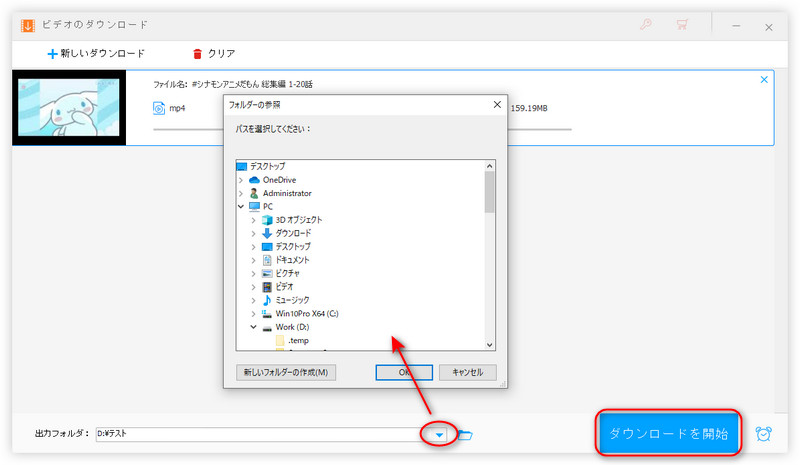
Step6.ダウンロード画面で、下部の「▼」ボタンをクリックして動画の保存先フォルダを指定します。
Step7.「ダウンロードを開始」をクリックすれば動画をダウンロードできます。
\WonderFox HD Video Converter Factory Proを無料ダウンロード/

ご注意
日本の法令によりますと、著作権保護されているコンテンツを勝手にダウンロードすることは違法に当たる可能性があります。WonderFoxはいかなる違法行為を推奨しません。本文で紹介した内容の利用に関しては、自己責任でお願いいたします。
以上は、RealPlayerの使い方および、RealPlayerでYouTubeなどをダウンロードできない時の対処法でした。ご参考になれば幸いです。
WonderFox HD Video Converter Factory Proは強力な動画ダウンロード機能のほかに、画面録画、形式変換、動画編集、GIF作成など多くの機能も付いています。RealPlayerが使えない場合、ぜひこのソフトを試してみてください。

編集者: サエ
2019年にWonderFoxに入社し、記事編集を担当しています。動画/音楽変換、ダウンロード、編集など各種メディアファイル関係の執筆を行っています。ユーザー様に分かりやすく役立つ情報を提供できるよう心がけています。
RealPlayerで動画をダウンロードする方法は複雑ではありません。ですが、筆者の実体験によりますと、動画の解析不可になったり、反応が遅くなったりする場合が多くあります。動画をより安定してダウンロードしたいなら、別のツールがおすすめです。


利用規約 | プライバシーポリシー | ライセンスポリシー | Copyright © 2009-2026 WonderFox Soft, Inc. All Rights Reserved.



 無料ダウンロード
 詳細を見る
詳細を見る 無料ダウンロード
 詳細を見る
詳細を見る