



flvtoは、YouTube動画をダウンロードできる完全無料のオンラインサービスです。このサイトを使えば、MP4やMP3形式で簡単に動画を保存でき、インストール不要なので誰でも手軽に利用できます。この記事では、flvtoの使い方に加え、万が一使えない場合の対処法についても詳しく解説します。これを読めば、YouTube動画の保存をスムーズに行う方法がすぐにわかります。
ステップ1、flvto(公式サイト:https://flvto.bz/jp18)にアクセスします。
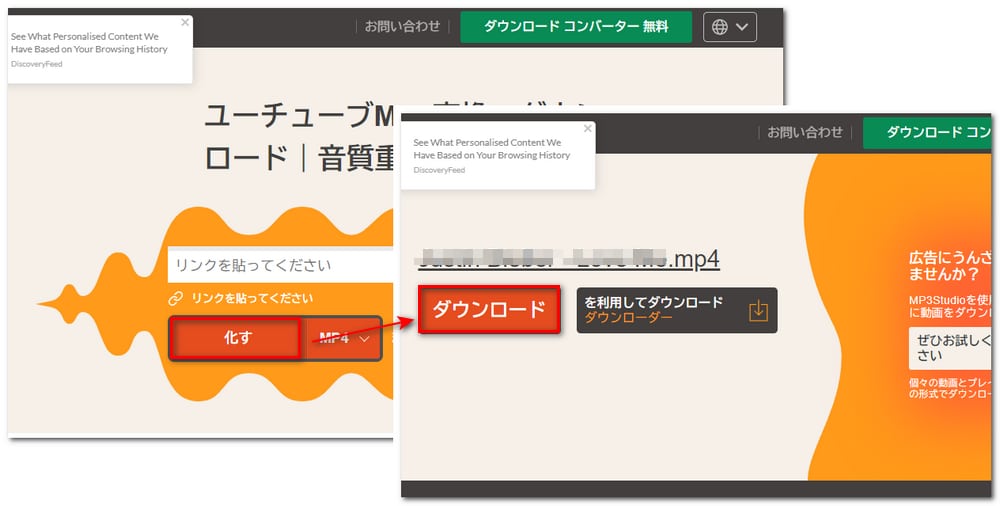
ステップ2、動画ダウンロードサイトの入力欄にYouTube動画のURLを貼り付けます。動画形式(MP4、MP3)を選びます。
ステップ3、「化す」をクリックすると、URLの分析が開始されます。分析が完了したら、「ダウンロード」ボタンをクリックして、動画をダウンロードします。
上記の手順に従うだけで、簡単にflvtoを使ってYouTube動画をダウンロードできます。しかし、中には「flvtoが使えない」「YouTube動画をダウンロードできない」といったケースもあります。そこで次に、flvtoが使えない場合の対処法について詳しくご説明します。
flvtoが使えない場合、いくつかの原因が考えられます。たとえば、動画共有サービスの仕様変更や更新により、flvtoが一時的に利用できなくなることがあります。その場合は、flvtoの更新を待つか、別のダウンロードツールやウェブサイトを利用することを検討してください。
ここでは、flvtoが使えない時の代替ツールを紹介します。WonderFox HD Video Converter Factory ProはWindows用の動画ダウンロードソフトです。1000以上のサイトから動画や音楽をダウンロードして保存できます。ダウンロードした動画をさまざまな形式に変換する機能も提供しています。さらに、動画編集、GIF作成、字幕抽出、着信音作成などの便利な機能が付いています。
\WonderFox HD Video Converter Factory Proを無料ダウンロード/
ステップ1
YouTube動画のURLをコピー
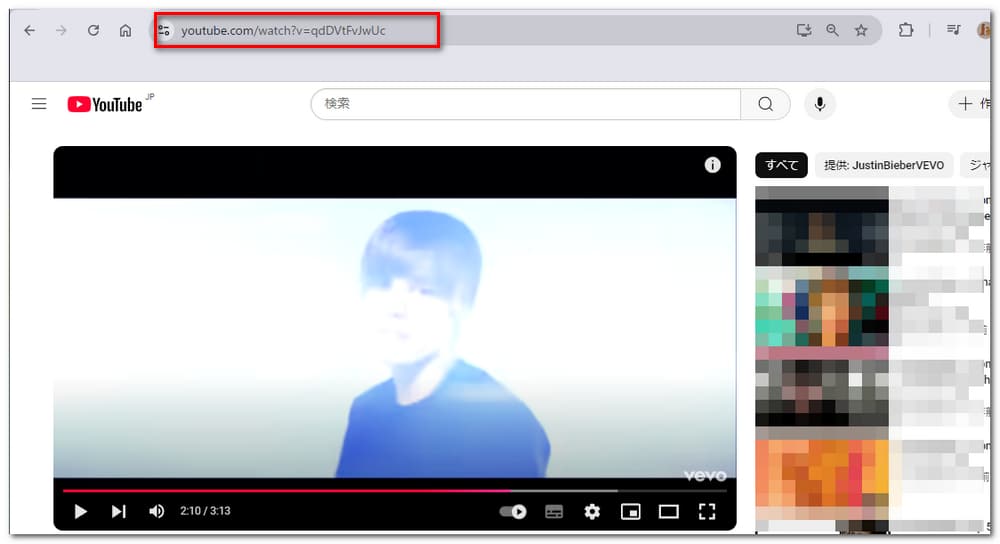
ダウンロードしたいYouTube動画を開き、動画ページの上部に表示されているアドレスバーを選択します。そしてその状態で、「Ctrl + C」を押すと、URLをコピーできます。
ステップ2
動画のURLを分析
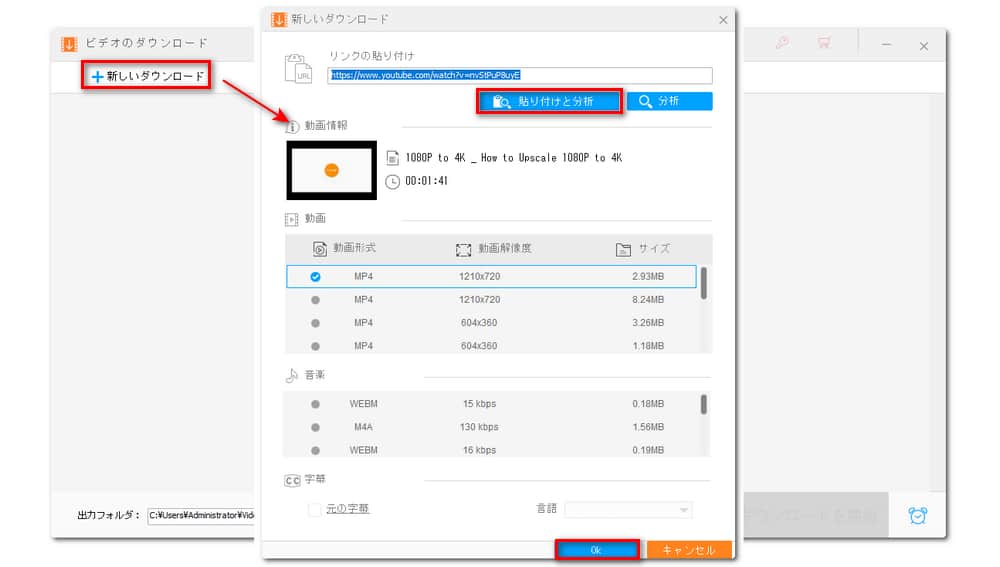
WonderFox HD Video Converter Factory Proを実行して、メイン画面で「ダウンロード」機能を選択します。そして、「新しいダウンロード」をクリックします。
コピーしたURLをテキストボックスに貼り付けて分析します。しばらくすると、動画の分析結果が表示されます。分析結果が表示されたら、ご希望の形式と解像度を選択します。次に、「OK」ボタンをクリックして、ダウンロードタスクに追加します。
ステップ3
YouTube動画をダウンロードして保存
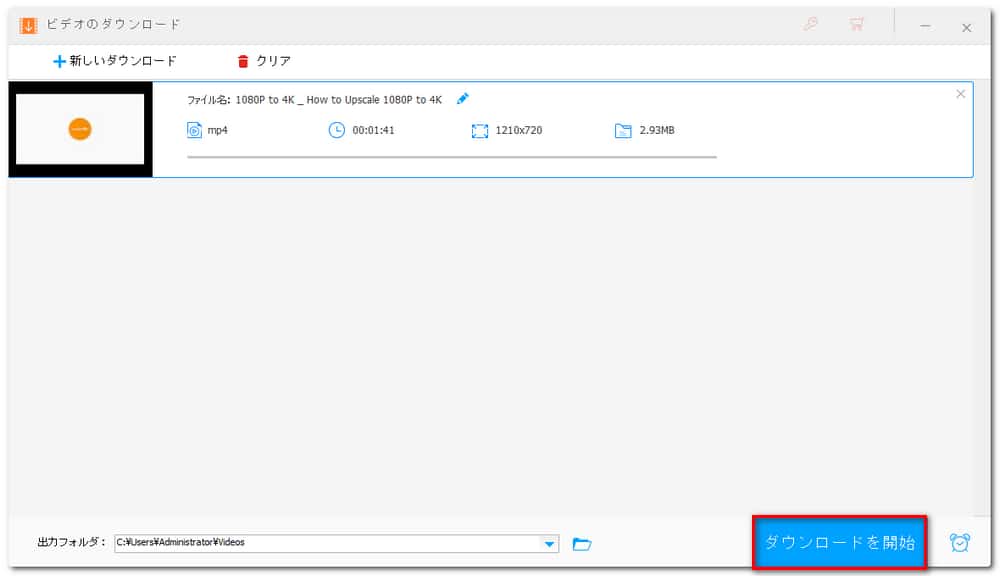
画面下部の「▼」ボタンをクリックして、動画の出力先を指定します。最後に、「ダウンロードを開始」ボタンをクリックすると、YouTube動画のダウンロードが始まります。
著作権保護されている動画をダウンロードすることは違法に当たる可能性があります。
flvtoは非常に簡単で便利な動画ダウンロードツールですが、利用できない場合や問題が発生することもあります。その際は、WonderFox HD Video Converter Factory Proや4K Video Downloader、SaveFromなどの代替ツールを活用することで、引き続き快適に動画をダウンロードできます。
利用規約 | プライバシーポリシー | ライセンスポリシー | Copyright © 2009-2026 WonderFox Soft, Inc. All Rights Reserved.



 無料ダウンロード
 詳細を見る
詳細を見る 無料ダウンロード
 詳細を見る
詳細を見る