

今回は、PCやスマホを使って動画に画像や写真を貼り付ける方法をご紹介します。画像や写真を動画に重ねることで、より魅力的で印象に残るコンテンツを作成できます。たとえば、思い出の写真を音楽とともに動画に入れたり、説明用のイラストを動画に重ねることで、視覚的にわかりやすく伝えることができます。
 あやせ | 更新:2026/06/12
 まずはPCで動画に画像や写真を重ねる方法を2つご紹介します。
Windows PCで動画に画像や写真を貼り付けたい場合、ここでは多機能な動画編集ソフト「WonderFox HD Video Converter Factory Pro」をおすすめします。このソフトは、無劣化で720P、1080P、4Kなどの解像度の動画を編集できます。画像や写真を入れる編集機能をはじめ、動画変換、動画ダウンロード、動画圧縮、GIF作成、録画など、豊富な機能を提供しています。画像や写真を動画に変換する機能も搭載されていますので、編集機能と併用して動画と画像・写真を繋げることも可能です。操作画面がシンプルで、初心者でも使いやすい動画編集ソフトです。
関連記事:画像に動画を貼り付ける、動画にスタンプを入れる
ステップ1、動画をソフトに追加
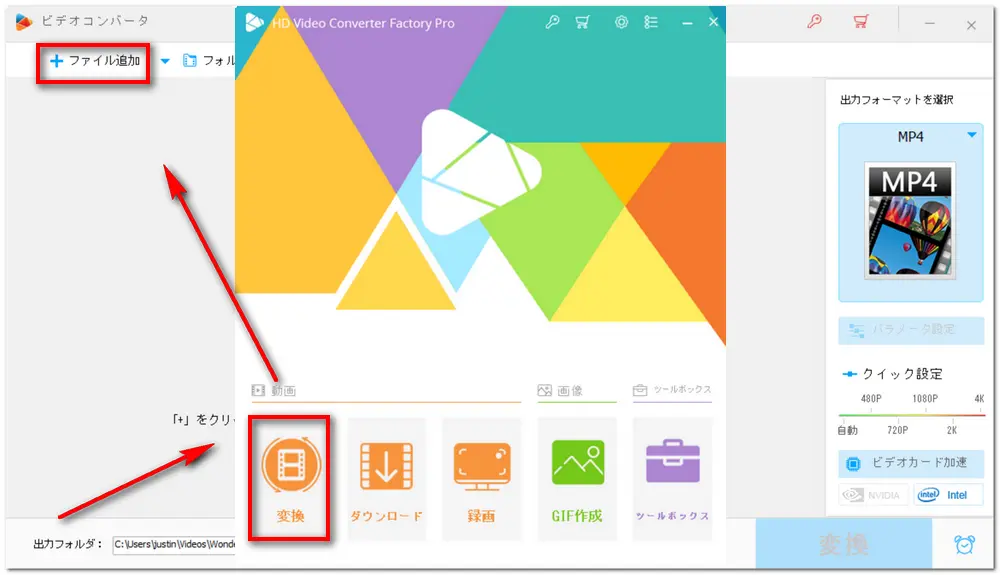
まず、この動画編集ソフトを起動して、メイン画面で「変換」ツールを選択します。そして「ファイル追加」もしくは画面中央の「+」をクリックして動画を追加します。
ステップ2、動画に画像・写真を貼り付ける
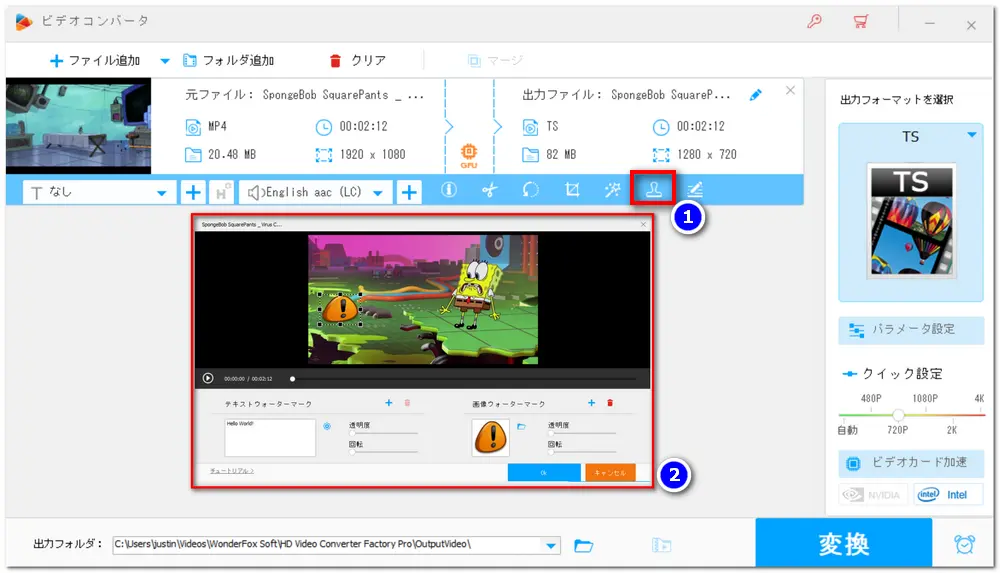
動画ツールバーで「ウォーターマーク」アイコンをクリックします。再生ボタンをクリックして、動画に画像・写真を貼り付けたい位置を確認します。そして、「ウォーターマーク」という文字の下にあるフォルダアイコンをクリックして、「画像追加」または「プレセットを選択します」を選択します。「プレセットを選択します」をクリックしたら、ソフト内のたくさん面白いプリセットを利用できます。「画像追加」を選択したら、PC内に保存された画像・写真を動画に貼り付けることができます。右側にある二つのスライダーをドラッグすることで、画像・写真の透明度を調整したり、画像・写真を回転させたりできます。最後に、「OK」をクリックします。
ステップ3、動画を書き出す
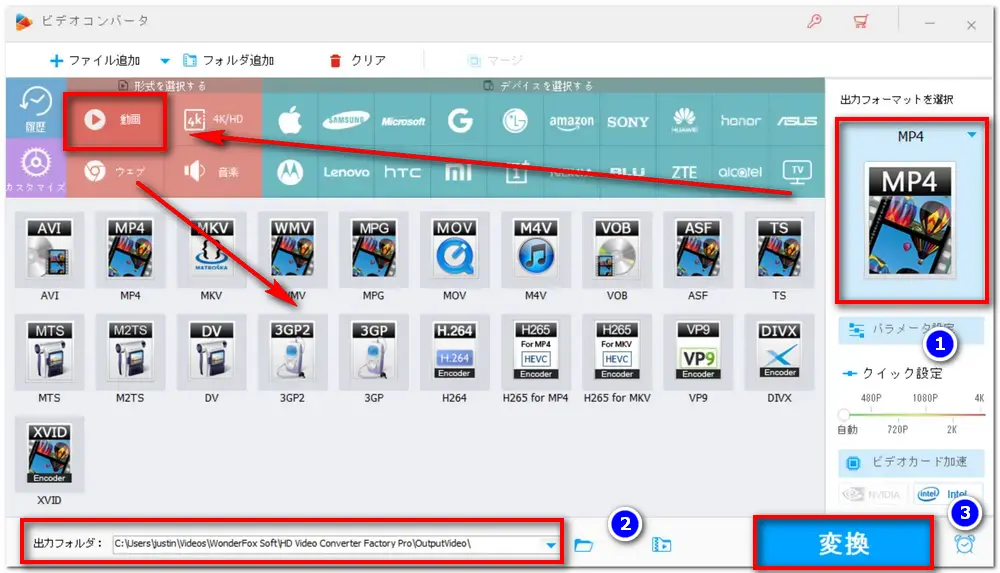
画面右側の形式アイコンをクリックして出力形式を選択します。そして、画面下にある逆三角形のアイコンをクリックして動画の保存先を指定します。最後に、「変換」ボタンをクリックして画像を入れた動画を書き出します。
CapCut(カプカット)は、ブラウザ、Windows、Mac、Android、iOSで利用できる動画編集ソフトです。シンプルで使いやすいインターフェースが特徴で、TikTokやInstagram用の短編動画を作成するのに非常に便利です。
ステップ1、パソコンでCapCutを開き、「新しいプロジェクト」をクリックして新しいプロジェクトを作成します。
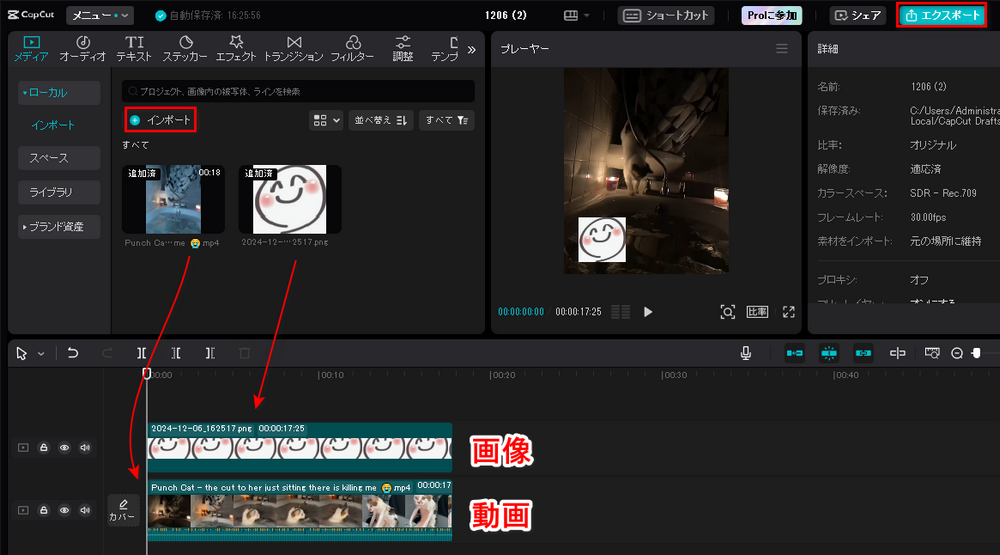
ステップ2、「インポート」をクリックして動画や画像を選択し、CapCutに追加します。
ステップ3、動画をタイムラインにドラッグして配置します。
ステップ4、画像や写真をインポートし、プレビュー画面で動画の上に配置します。配置後は、プレビュー画面でサイズや位置を変更します。また、タイムラインで画像の表示時間を調整することもできます。
ステップ5、上記の作業が完了したら、画面右上の再生ボタンをクリックして、動画をプレビューします。問題がなければ、右上の「エクスポート」ボタンをクリックして、動画を保存します。
動画に画像・写真を貼り付けるアプリおすすめ1:iMovie
iMovieはiPhoneやiPadなどのApple製品で利用可能な動画編集アプリです。様々な動画編集機能が搭載されています。動画編集初心者にとってベストチョイスだと言っても過言ではありません。iMovieを使ったら、動画に画像・写真を簡単に重ねることができます。iPhoneのユーザーなら、ぜひこのアプリを使ってみてください。
動画に画像・写真を貼り付けるアプリおすすめ2:InShot
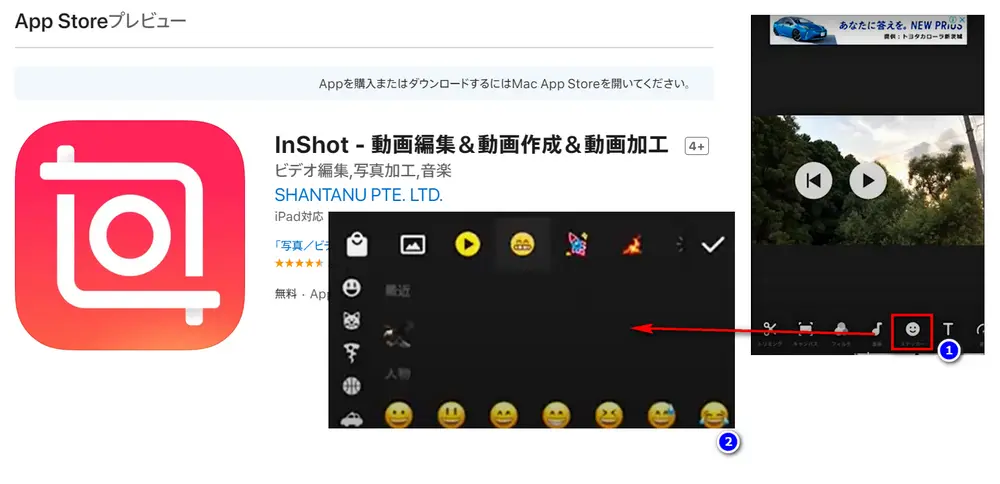
InShotはiPhone&Android用の無料で人気な動画編集アプリです。カット・字幕やBGM挿入・エフェクト追加・フィルター加工など、基本的な動画編集機能を備えています。4Kで編集した動画を保存することができます。動画に画像・写真を入れるのにも使用できます。
例として、InShotで動画に画像・写真を貼り付ける方法
1、InShotを起動して、動画をアプリに追加します。
2、「ステッカー」を選択します。写真またはステッカーの画像を選択して、画像・写真を貼り付けます。また、指を使って場所と大きさなどを調節できます。
3、上側にある出力ボタンを押して、編集した動画を保存します。
WonderFox HD Video Converter Factory Proは初心者向けの動画編集ソフトで、フィルター加工、テキスト追加、BGM挿入、様々な実用性の高い動画編集機能が搭載されています。この編集ソフトを使ったら、動画に画像や写真を貼り付けるのが可能になります。
今回は、動画に画像・写真を貼り付ける方法を紹介しました。動画編集ソフトやアプリを利用すれば、誰でも動画に画像・写真を重ねることができます。PCで動画に画像・写真を入れたいなら、「Canva」というサイトを利用することもできます。

はじめまして、あやせです。Windows PC向けのメディア処理に関する情報を発信しています。主に、動画・音楽ファイルの変換とダウンロード、PC画面録画・録音、GIF作成、DVD変換などをテーマに、初心者にもわかりやすい解説記事を執筆しています。関連ツールの選び方や使い方に悩む方に役立つ情報を、正確かつ実用的にお届けしたいと思います。
この記事に関する一言💬:写真を動画の上に貼り付ける他、逆に動画を写真の上に重ねるという手法も、特にVlogを作る際によく利用します。また、タイムライン上に動画と写真を前後に繋げるという編集手法も、旅行動画を作る際はいつも活用します。何れも面白い編集手法で、任意の動画編集ツールを使って簡単にできますので、皆さんも、ぜひ試してみてくださいね。


はじめまして、あやせです。Windows PC向けのメディア処理に関する情報を発信しています。主に、動画・音楽ファイルの変換とダウンロード、PC画面録画・録音、GIF作成、DVD変換などをテーマに、初心者にもわかりやすい解説記事を執筆しています。関連ツールの選び方や使い方に悩む方に役立つ情報を、正確かつ実用的にお届けしたいと思います。
この記事に関する一言💬:写真を動画の上に貼り付ける他、逆に動画を写真の上に重ねるという手法も、特にVlogを作る際によく利用します。また、タイムライン上に動画と写真を前後に繋げるという編集手法も、旅行動画を作る際はいつも活用します。何れも面白い編集手法で、任意の動画編集ツールを使って簡単にできますので、皆さんも、ぜひ試してみてくださいね。

WonderFox Softプライバシーポリシー | Copyright © 2009-2026 WonderFox Soft, Inc.All Rights Reserved
