動画ダウンロードソフトとは、YouTube・Xなど各種のサイトからWeb動画を保存できるツールです。アニメ、韓国ドラマ、海外映画など好きな動画をダウンロードして自分のパソコンなどに保存したい時、動画ダウンロードソフトは重要な役割を果しています。現在市場にはたくさんの動画ダウンローダーが存在しており、各ツールが対応するサイトもそれぞれ異なり、自分がほしい動画を確実にダウンロードできるツールを探すのに時間がかかる場合があります。
本文では、数多くの動画ダウンローダーから無料かつ安全な動画ダウンロードフリーソフトを厳選して紹介いたします。PCで動画を無料ダウンロードしたいなら、ぜひ参考にしてみてください。
🔥ご注意:著作権保護されている動画をダウンロードすることは規約・法則違反に当たる可能性があります。本文で紹介する動画ダウンロードソフトのご利用に関しては、すべて自己責任でお願い致します。
| ソフト名 | 対応OS | 対応サイト | 最大画質 | 無料版制限 |
|---|---|---|---|---|
| WonderFox Free HD Video Converter | Windows | 500+ | 8K | 最大100回まで |
| NoteBurner YouTube Video Downloader | Windows/Mac | 1000+ | 8K | YouTube以外はダウンロード不可 |
| Any Video Converter | Windows/Mac | 100+ | 8K | ダウンロード設定をカスタマイズ不可 |
| youtube-dl | Windows/Mac/Linux | 2000+ | 8K | なし |
| StreamFabオールインワン | Windows/Mac | 1000+ | 8K | 最大5回まで |
| YTD Video Downloader | Windows/Mac | 50+ | 8K | 1日1本、720P以下 |
| VideoProc Converter AI | Windows/Mac | 1000+ | 8K | 最大10回まで |
| CleverGet | Windows/Mac | 1000+ | 8K | 最大3回まで |
| Craving Explorer | Windows | YouTubeなど十数個サイト | 1080P | なし |
『WonderFox Free HD Video Converter Factory』はYouTube、ニコニコ動画、TVer、X、TikTok、Pinterest、Redditなど500以上のサイトに対応する動画ダウンロードフリーソフトです。URLを利用することで、サイトから高画質(4K/8K対応)の動画や音楽をダウンロードしてMP4・WebM・M4Aなどの形式で保存できます。また、プレイリストやチャンネル内の動画を分析してダウンロードすることもサポートします。
その上に、このソフトの変換機能を利用すればダウンロードした動画をiPhoneやAndroidスマホなどに適した形式に変換することもでき、動画を切り取り・連結などで編集することも可能です。
【対応OS】Windows
【ダウンロード先】https://www.videoconverterfactory.com/hdfree.html https://www.videoconverterfactory.com/hdfree.html
【メリット】
・対応するサイトが多い(500+)。
・ダウンロードスピードが速く、高画質(最大8K)ダウンロードに対応する。
・更新頻度が高い。
・ダウンロード形式を指定できる。
・形式変換と編集機能も備わっている。
【デメリット】
・最大100回まで無料ダウンロードできる制限が付く。(有料版にアップグレードすると制限が解除される)
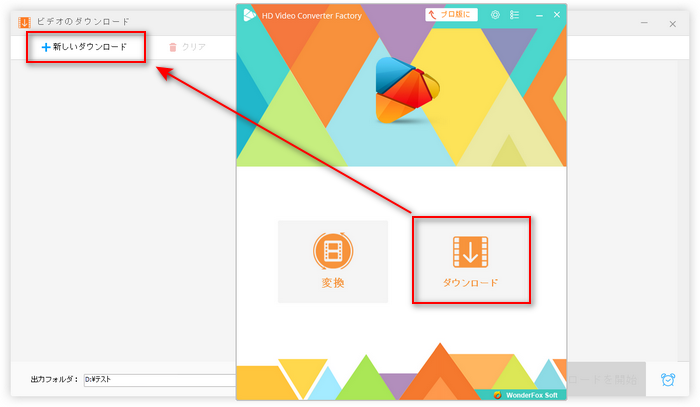
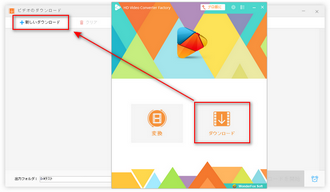
1WonderFox Free HD Video Converter Factoryを起動し、メイン画面で「ダウンロード」をクリックします。
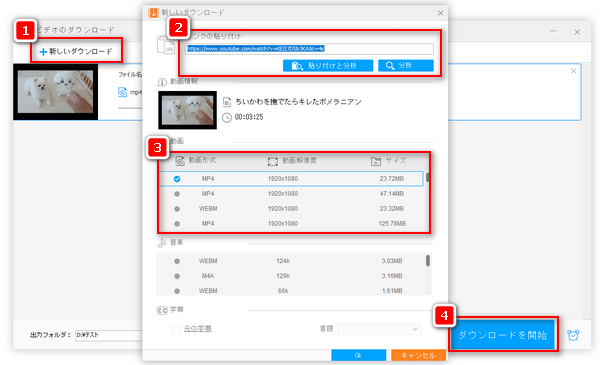
2次の画面で、「新しいダウンロード」ボタンをクリックします。
3ブラウザでダウンロードしたい動画の再生ページを開き、動画のURL(リンク)をコピーします。
4コピーした動画のURLをソフトのテキストボックスに貼り付けて「分析」をクリックします。
5分析結果が表示されたら、気に入りの動画形式・解像度・サイズを選んでから、「OK」をクリックします。音声のみダウンロードしたいなら、「音楽」セクションで音楽形式を選択すればいいです。
👉ヒント:上記のステップを繰り返すと複数の動画をまとめてダウンロードできます。
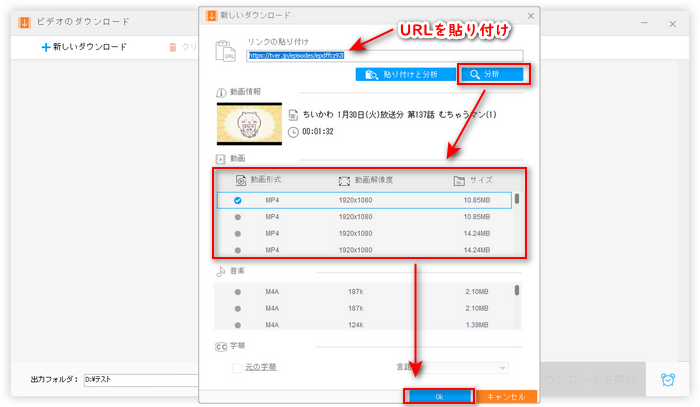
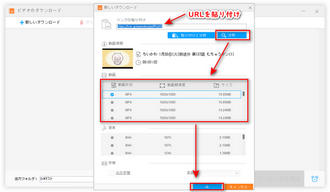
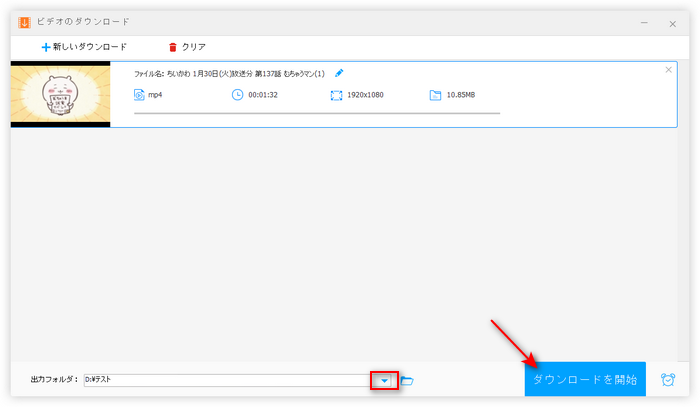
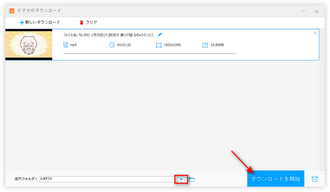
6「▼」ボタンをクリックして動画の保存先を設定します。
7「ダウンロードを開始」をクリックすると動画を無料ダウンロードできます。
* ダウンロードした動画をMP3、WAV、MOVなどの形式に変換したいなら、このソフトの「変換」機能を使ってください。
『NoteBurner YouTube Video Downloader』はYouTubeから最大8K動画をダウンロードできる無料ソフトです。URLを利用して動画を直接ダウンロードするだけではなく、動画のキーワードで動画を検索してダウンロードすることもできます。ダウンロードした動画をMP4で保存するほか、動画の音源をM4A / WebM / MP3としてダウンロードすることもできます。
ですが、無料版はYouTubeのみ対応するので、YouTube以外のサイトの動画をダウンロードするには有料版にアップグレードする必要があります。また、同社はAmazon動画に特化した「Amazon Video Downloader」とNetflixに特化した「Netflix Video Downloader」も開発しております。
【対応OS】Windows/Mac
【ダウンロード先】https://www.noteburner-video.jp/youtube-video-downloader-for-windows.html
【メリット】
・キーワードで動画を検索できる。
・ダウンロードスピードが速い。
・高画質(最大8K)ダウンロードに対応する。
【デメリット】
・無料版はYouTube以外をダウンロードできない。
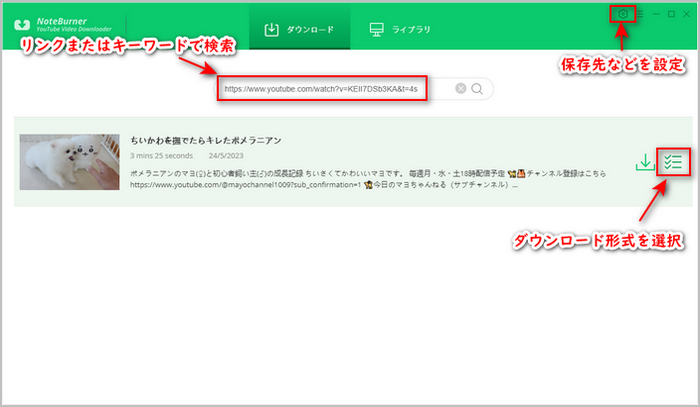
1NoteBurnerを起動し、検索ボックスで動画のURLまたはキーワードを入力して動画を検索します。
2右上の歯車アイコンをクリックして動画の保存先と画質などを設定します。
3検索結果で、動画リストにあるダウンロードアイコンをクリックすれば動画をデフォルトのMP4形式でダウンロードできます。MP3などの形式でダウンロードしたいなら、一番右のアイコンをクリックして形式を選択すればいいです。
『Any Video Converter』はダウンロード機能が備わっている動画変換ソフトです。YouTube・ニコニコ動画・Facebookなど100+のサイトに対応します。URLを貼り付けるだけで簡単に動画をダウンロードすることができます。ですが、無料版はダウンロード動画の解像度や形式などを手動設定することができなく、デフォルト形式で高・中・低画質で動画をダウンロードしかできません。
【対応OS】Windows/Mac
【ダウンロード先】https://www.any-video-converter.jp/any-video-converter-free.html
【メリット】
・100+のサイトに対応する。
・動画の字幕をダウンロード可能。
【デメリット】
・無料版は動画の形式などを手動設定できない。
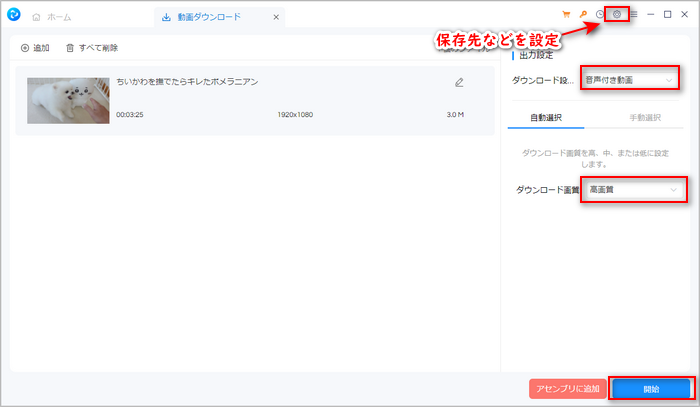
1Any Video Converterを実行し、ホーム画面で「動画ダウンロード」をクリックします。
2ダウンロードしたい動画のURLを貼り付けて「解析する」をクリックします。
3右上の「≡」をクリックして「設定」で動画の保存先を指定します。
4「出力設定」で動画の品質を指定します。
5右上の「開始」をクリックすると動画を無料ダウンロードすることができます。
『youtube-dl』はコマンドプロンプトで実行する完全無料の動画ダウンロードフリーソフトです。YouTubeをはじめ2000以上のサイトに対応しております。一般的な動画や音楽はもちろん、プレイリスト、360°動画、VR動画などもダウンロード可能です。コマンドを活用すれば、各種の動画を指定の画質や解像度、形式などでダウンロードすることができます。ですが、コマンド操作に詳しくない方にとってはちょっと難しいかもしれません。
ちなみに、youtube-dlは多くのダウンロードツールの搭載エンジンでもあります。
【対応OS】Windows/Mac/Linux
【ダウンロード先】https://github.com/yt-dlp/yt-dlp/releases/
【メリット】
・2000+のサイトに対応する。
・動画を指定の形式・解像度などでダウンロード可能。
【デメリット】
・コマンドの活用は初心者にとって複雑。
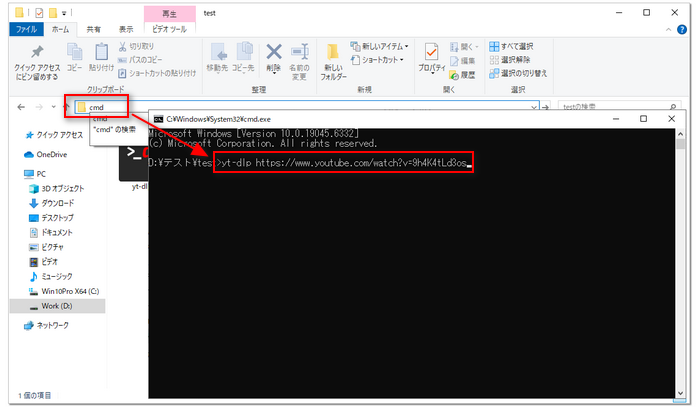
* ここでは、デフォルトの形式で動画をダウンロードする手順を説明いたします。
1「yt-dlp.exe」の保存先フォルダを開きます。
2アドレスバーで「cmd」を入力して「Enter」キーを押します。
3コマンドプロンプトで、動画ダウンロードのコマンド「yt-dlp 動画のURL」をコピペします。
4「Enter」キーを押せば動画をダウンロードできます。
合わせて読みたい:超簡単!youtube-dlの使い方・使えなくなった時の代替策解説!
『StreamFabオールインワン』は1000以上のサイトから動画をダウンロードできる強力なソフトです。YouTube・ニコニコ動画・TVerなど一般的な動画配信サイトはもちろん、Netflix・Hulu・ABEMAなどのストリーミング配信サービスから動画をダウンロードすることもできます。また、DRM M3U8形式で動画をダウンロードすることもサポートします。対応するサイトが豊富であるため、ソフト本体は高価ですが、無料体験版では制限付きで動画を無料ダウンロードすることができます。例えば、最大5回まで高画質で動画をダウンロードしたり、一部のサイトは最大3回までダウンロードできたりする制限があります。
【対応OS】Windows/Mac
【ダウンロード先】https://dvdfab.org/downloader.htm
【メリット】
・対応するサイトが多い。
・ダウンロードスピードが速い。
・動画解像度・形式などを指定できる。
【デメリット】
・無料版の使用制限が多い。
・インストールには時間がかかる。
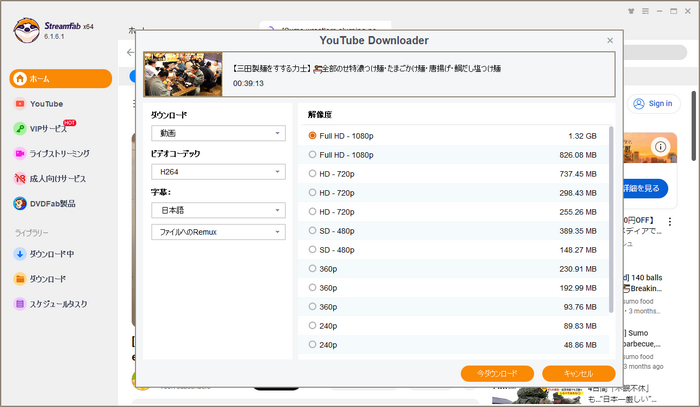
1ソフトを起動し、動画のURLをソフトに貼り付け、もしくはソフト内で動画サイトを選びます。
2ダウンロードしたい動画の再生ページにアクセスすると、動画のダウンロード情報が自動解析されます。
3解析結果から解像度と動画のコーデックなどを選択してから、「今ダウンロード」をクリックすれば動画をダウンロードできます。
『YTD Video Downloader』はYouTubeをはじめ50以上のサイトから動画をダウンロードできるソフトです。動画をMP4やWMV、FLV、MOV、MP3形式でダウンロードでき、内蔵のプレイヤーで直接ダウンロードした動画を再生することもできます。複数の動画を一括ダウンロードすることができるが、有料版にアップグレードする必要があります。また、無料版では一日1本の動画しかダウンロードできず、720P以上で動画をダウンロードすることもできません。
【対応OS】Windows/Mac
【ダウンロード先】https://www.ytddownloader.com/download.html
【メリット】
・対応するサイトが多い。
・動画解像度・形式などを指定できる。
【デメリット】
・無料版は720P以下で一日1本しかダウンロードできない。
・無料版のダウンロードスピードが遅い。
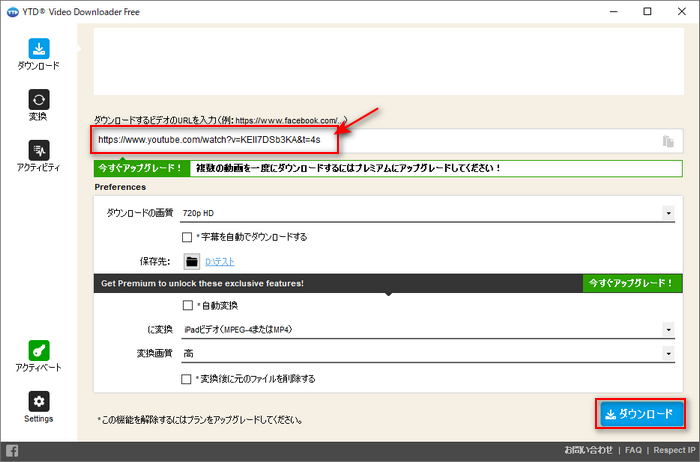
1YTD Video Downloadeを実行し、ダウンロードしたい動画のURLを貼り付けます。
2ダウンロード画質と保存先を設定します。
3「ダウンロード」をクリックすると動画をダウンロードすることができます。
『VideoProc Converter AI』はAI技術で動画を高画質に処理できるソフトです。動画ダウンロードのほかに、動画の形式変換、動画高画質化、AIフレーム補間、DVDリッピング、画面録画などの機能も付いています。YouTubeなど1000以上のサイトに対応し、無料版では最大10回まで動画を無料ダウンロードすることができます。
【対応OS】Windows/Mac
【ダウンロード先】https://jp.videoproc.com/video-converter/
【メリット】
・対応するサイトが多い。
・ダウンロードスピードが速く、高画質ダウンロードに対応する。
・動画解像度・形式などを指定できる。
【デメリット】
・無料版は最大10回までダウンロードできる。
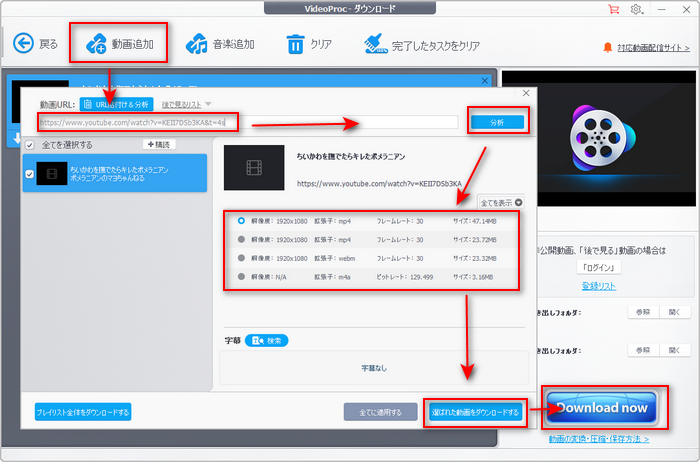
1ソフトを起動し、ホーム画面で「ダウンロード」をクリックします。
2次の画面で、「動画追加」をクリックします。
3動画のURLをペーストして「分析」をクリックします。
4分析結果で動画の解像度を選択して、下の「選ばれた動画をダウンロードする」をクリックします。
5動画の書き出しフォルダ(保存先)を指定した後、「Download Now」をクリックすると動画をダウンロードできます。
『CleverGet』はAmazonプライム、YouTube、Netflix、Hulu、Twitchなど1000以上の動画配信サイトから動画をダウンロードできるソフトです。最大8Kで動画をダウンロードしてMP4/MKVとして保存できます。また、画面録画機能もあるので、ダウンロードできない動画を録画することも可能です。無料版は3回まで動画を無料ダウンロードし、3分間で画面を録画することができます。
【対応OS】Windows/Mac
【ダウンロード先】https://www.cleverget.jp/
【メリット】
・対応するサイトが多い。
・高画質ダウンロードに対応する。
【デメリット】
・無料版は3回ダウンロードする制限がある。
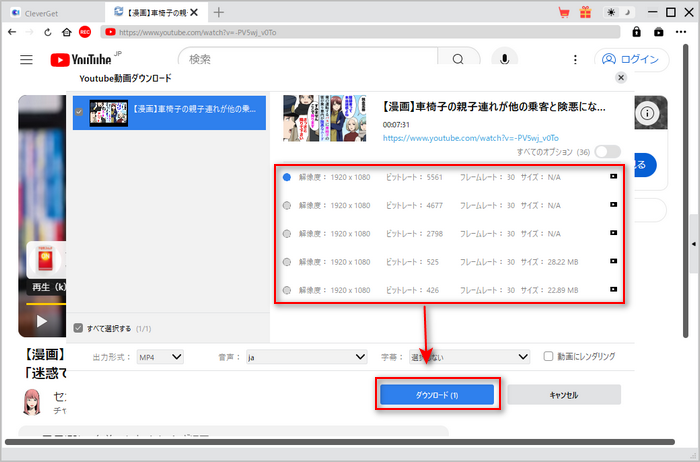
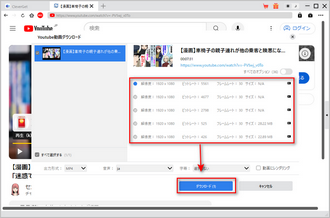
1CleverGetを起動し、動画のURLをコピペするか、動画配信サイトを選択してダウンロードしたい動画を探します。
2動画の再生ページにアクセスすると、動画の情報が自動分析されます。
3分析完了したら、保存したい解像度を選択して、「ダウンロード」ボタンをクリックすれば動画を無料ダウンロードすることができます。
「Craving Explorer」は動画や音楽をワンクリックで簡単にダウンロードできる無料ブラウザです。YouTube、YouTube Music、ニコニコ動画、Dailymotion、X、Instagram、SoundCloud、TikTok、Radikoの動画や音楽をダウンロードできます。動画はMP4形式で保存し、音楽はMP3やM4A(AAC)として保存できます。
【対応OS】Windows11/10
【ダウンロード先】https://www.crav-ing.com/
【メリット】
・動画をその場でダウンロードできるので、使い方は簡単。
【デメリット】
・対応するサイトが少ない。
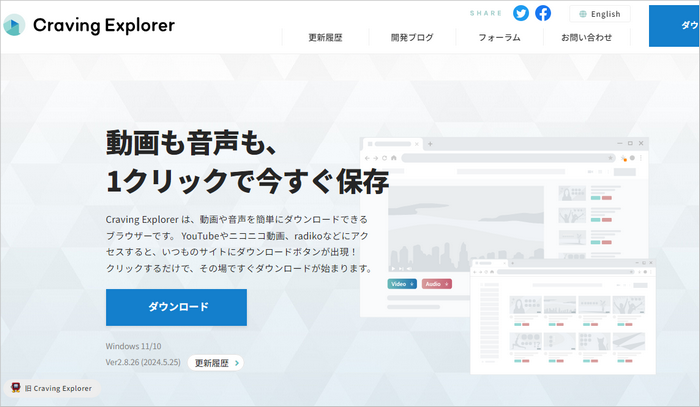
1Craving Explorerを開き、「ダウンロード対応サイト」で動画共有サイトを選択します。
2ダウンロードしたい動画を検索します。
3動画情報の下にある「Video」ボタンをクリックすれば動画をダウンロードできます。音楽として動画をダウンロードしたいなら、「Audio」ボタンをクリックすればいいです。
合わせて読みたい:Craving Explorerでダウンロードできない時の対処法を解説
🎯YouTubeなどから4K/8K高画質動画をダウンロードする
まず元動画は4K/8Kに対応しているかどうか確認します。4K/8Kに対応している動画のURLをダウンロードソフトで解析した後、画質を4K/8Kに指定してダウンロードすればいいです。
🎯動画を音声のみ(MP3)でダウンロードする
NoteBurnerなどMP3対応のソフトの場合、ダウンロード形式をMP3に指定すればいいです。MP3でのダウンロードに対応しないソフトの場合、WonderFox Free HD Video Converter Factoryの変換機能を利用してダウンロードした動画や音声をMP3に変換できます。
🎯Reddit/Snapchat/Pinterest/XなどのSNS・掲示板動画をダウンロードする
一部のSNS・掲示板に投稿される動画は直接保存できます。動画にあるダウンロードボタンをクリック、または動画を右クリックして「名前を付けて保存」をクリックすればダウンロードできる場合があります。直接保存できない場合は、動画のURLを取得してダウンロードソフトでダウンロードしてみてください。
🎯Veoh/Tudou(土豆)/Bilibili/BBCなどの海外サイトから動画をダウンロードする
WonderFox Free HD Video Converter Factoryは多くの海外サイトにも対応しております。URLを利用すれば上記サイトから動画をダウンロードすることができます。
🎯BTS(K-POP)/乃木坂46/オリンピック動画/防災動画などをダウンロードする
YouTubeなどのサイトでそれらの動画素材を検索してダウンロードすることが可能です。もしダウンロードできない動画の場合、WonderFox Free HD Video Converter Factoryのプロ版である「WonderFox HD Video Converter Factory Pro」の録画機能で画面録画することをお薦めします。
1.
1.
3.
4.



インスタ画像・動画をスマホ・PCに保存!おすすめ5つのサイトを紹介

MP4動画のダウンロードフリーソフト&サイト6選

YouTube動画をダウンロードできる有料ソフトおすすめ
youtube-dlとCraving Explorerは完全無料で制限なしの動画ダウンロードツールです。ですが、youtube-dlはコマンドの活用を把握する必要があり、Craving Explorerは対応するサイトが少ないです。
はい、可能です。今回紹介した「Craving Explorer」は動画を直接ダウンロードできるブラウザです。そのほかに、Dirpyなどのオンライン動画ダウンロードサイトやブラウザ拡張機能を利用することもできます。
iPhoneやAndroidスマホに動画をダウンロードしたいなら、「Clipbox+」「Armorfly」などの動画ダウンロードアプリを利用できます。ただ、著作権保護などの原因により、スマホでうまくダウンロードできない可能性が高いです。
今回紹介したソフトはすべて検証済みで、ウィルスやバンドルウェアなどが含まれていない安全なソフトです。ただし、動画ダウンロードソフトを利用して著作権保護されている動画をダウンロードする行為は禁止されています。
以上は、最強の無料動画ダウンロードフリーソフトに関する紹介でした。筆者が一番お薦めしたいのは「WonderFox Free HD Video Converter Factory」です。対応サイトが多くてダウンロードスピードが速い上に、使用制限が少ないです。
WonderFox Free HD Video Converter Factoryを無料ダウンロード>> WonderFox Free HD Video Converter Factoryを無料ダウンロード>>




2019年にWonderFoxに入社し、記事編集を担当しています。動画/音楽変換、ダウンロード、編集など各種メディアファイル関係の執筆を行っています。ユーザー様に分かりやすく役立つ情報を提供できるよう心がけています。
皆さんはどのような動画を見るのがお好きですか?ショート動画、人気ドラマ、アニメ、あるいは注目のスポーツイベントなどでしょうか。どんなジャンルの動画であっても、この記事で紹介するツールを使えば保存することができますよ!


2019年にWonderFoxに入社し、記事編集を担当しています。動画/音楽変換、ダウンロード、編集など各種メディアファイル関係の執筆を行っています。ユーザー様に分かりやすく役立つ情報を提供できるよう心がけています。
皆さんはどのような動画を見るのがお好きですか?ショート動画、人気ドラマ、アニメ、あるいは注目のスポーツイベントなどでしょうか。どんなジャンルの動画であっても、この記事で紹介するツールを使えば保存することができますよ!
利用規約 | プライバシーポリシー | ライセンスポリシー | Copyright © 2009-2026 WonderFox Soft, Inc. All Rights Reserved.


 無料ダウンロード