

PCでWherebyやGoTo Meeting、Jitsi Meet、TeamViewer、Teams、ZOOM、Google MeetなどのWeb会議システムでWeb会議を行う際、会議の内容を記録したい場合がありますよね。一部のWeb会議システムには録画機能が内蔵されていますが、専門的な録画ソフトを使ったほうがいいと思います。今回では、Web会議の録画・録音ができるフリーソフトのおすすめ5選を紹介します。
 あやせ | 更新:2026/08/14
まずはさまざまなWeb会議プラットフォームを音声付きで録画できるフリーソフトを3つ紹介したいと思います。
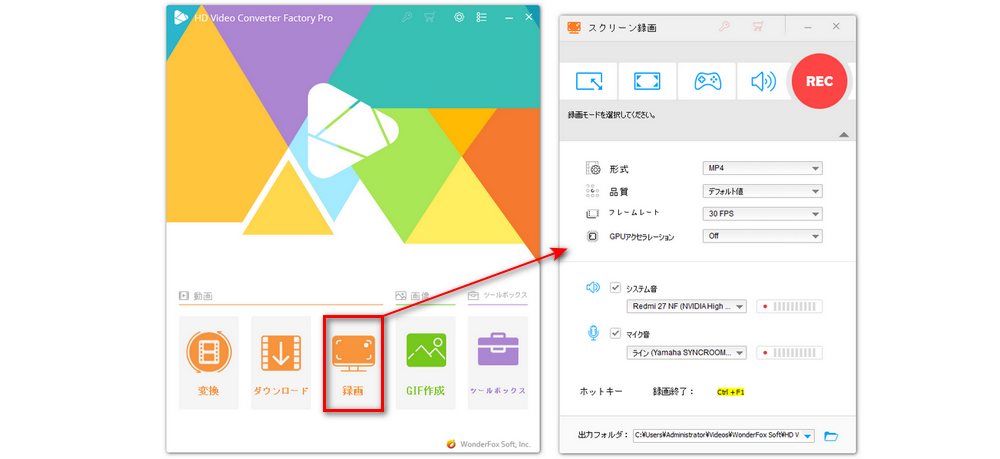
WonderFox HD Video Converter Factory Proは専門的なPC画面録画ソフトです。WherebyやGoTo Meeting、Jitsi Meet、TeamViewer、Teams、ZOOM、Google Meetなど様々なWeb会議を高画質で録画してパソコンに保存することができます。キャプチャーの範囲はパソコンの全画面、ウインドウのみ、特定範囲から、自由に選択することができます。システム音だけでなく、自分の声の収録もできます。音声付き録画以外に、音声のみを録音することもサポートします。ほかには、出力形式、フレームレート、品質などを自由に調整することもできます。さらに、このソフトには動画ダウンロード、編集、変換、GIF作成などの機能も備わっています。「変換」機能によって、録画した動画から音声を抽出してMP3などの形式で保存することができます。
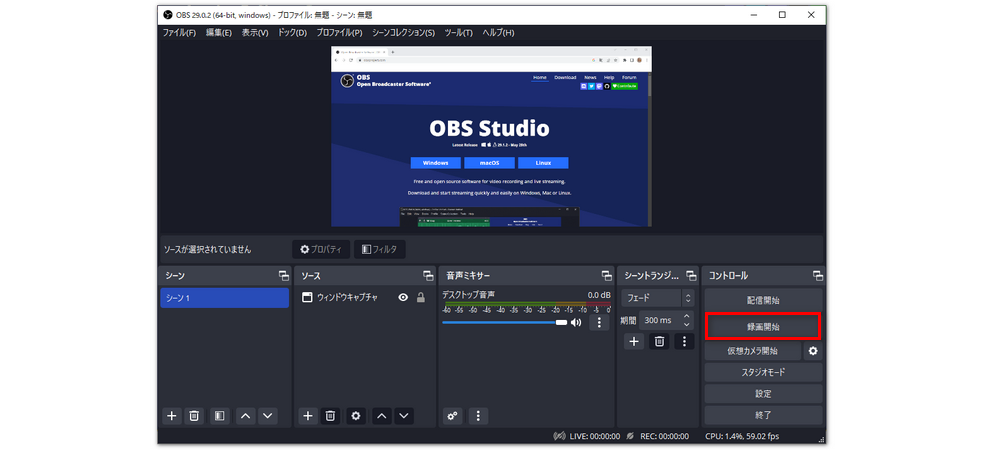
OBS StudioはWindows、MacOS、Linuxに対応した画面録画ソフトと配信ソフトです。OBS Studioはゲームの録画だけでなく、Web会議の録画にもよく使われています。「ゲームキャプチャ」、「画面キャプチャ」、「ウィンドウキャプチャ」など多くの録画モードを提供しています。また、「映像」、「音声」、「出力」などに関する細かい設定を行うことができます。ただし、初心者にとってはOBS Studioの使い方や設定方法が面倒くさいかもしれません。
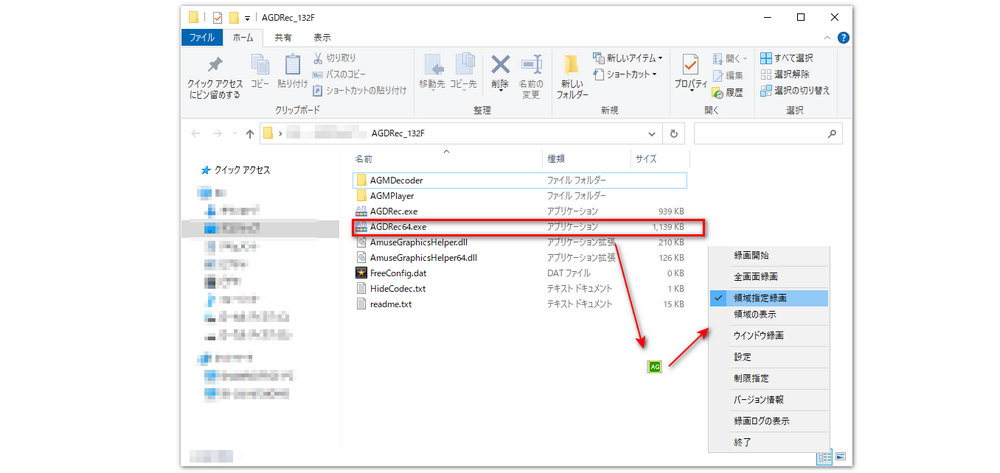
AG-デスクトップレコーダーはインストール不要で利用できる画面録画フリーソフトです。Windows 7/8/8.1/10のOSに対応しています。全画面または指定範囲でWeb会議の録画を行えます。録画したファイルはAGM/MP4/AVI/WMVなど多くの形式で保存することが可能です。Web会議の画面を録画することはもちろん、パソコンから流れるWeb会議の音声も同時に収録できます。
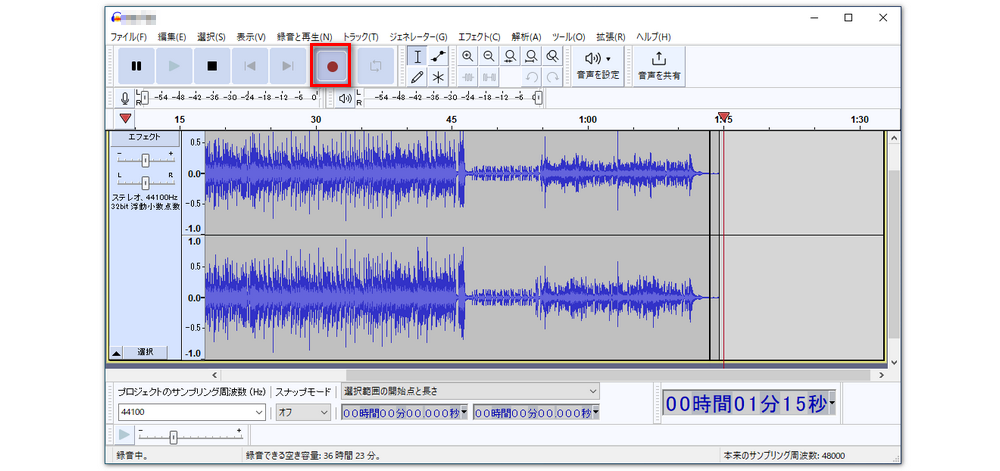
AudacityはWindowsやMac OS X、Linuxなどで動作するフリーの音楽編集ソフトです。また、録音機能も備えているので、録音ソフトとしても使われています。AudacityはPCから流しているWeb会議の音声とマイクからの音声のいずれかも収録できます。録画した音声データのトリミング、結合、ノイズ除去などの編集作業を処理できます。音声の編集、録音などが1つのソフトでできるので、とても便利です。ただし、Audacityで録音の際に、エラーなどが発生した可能性があるので注意してください。
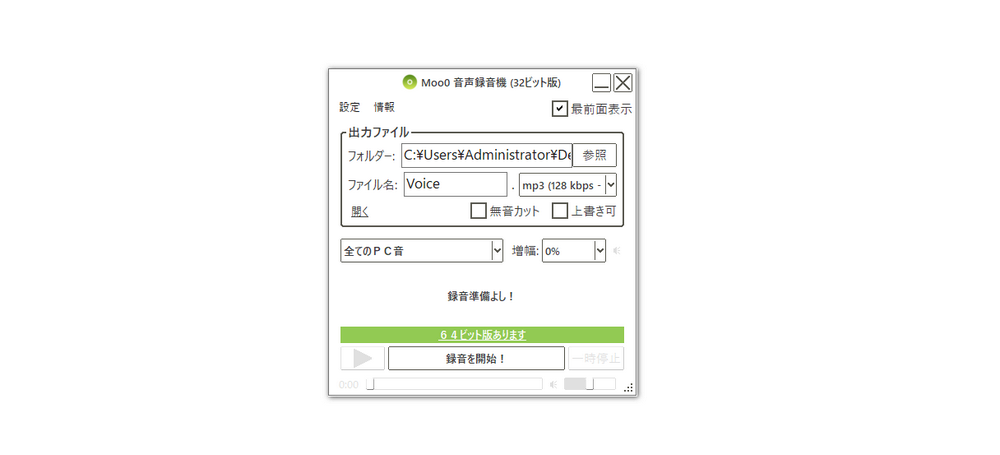
Moo0 音声録音機はWindows XP/Vista/7/8.1/10に対応した音声録音ソフトです。このソフトの使い方はとても簡単で、初心者でも問題なく利用できます。このソフトを使えば、パソコンの内部音声やマイクの音を録音して MP3またはWAV形式で保存することができます。このソフトは無料版と有料版があります。無料版には広告が表示されます。また、有料版に比べて一部の機能制限があります。また、このソフトを利用する際に、エラーが出た可能性もあります。
WonderFox HD Video Converter Factory Proを例として、Windows PCでWherebyやGoTo Meeting、Jitsi Meet、TeamViewer、Teams、ZOOM、Google MeetなどのWeb会議を録画または録音する具体的な手順を説明します。ご興味があれば、下のリンクからソフトを導入してください。
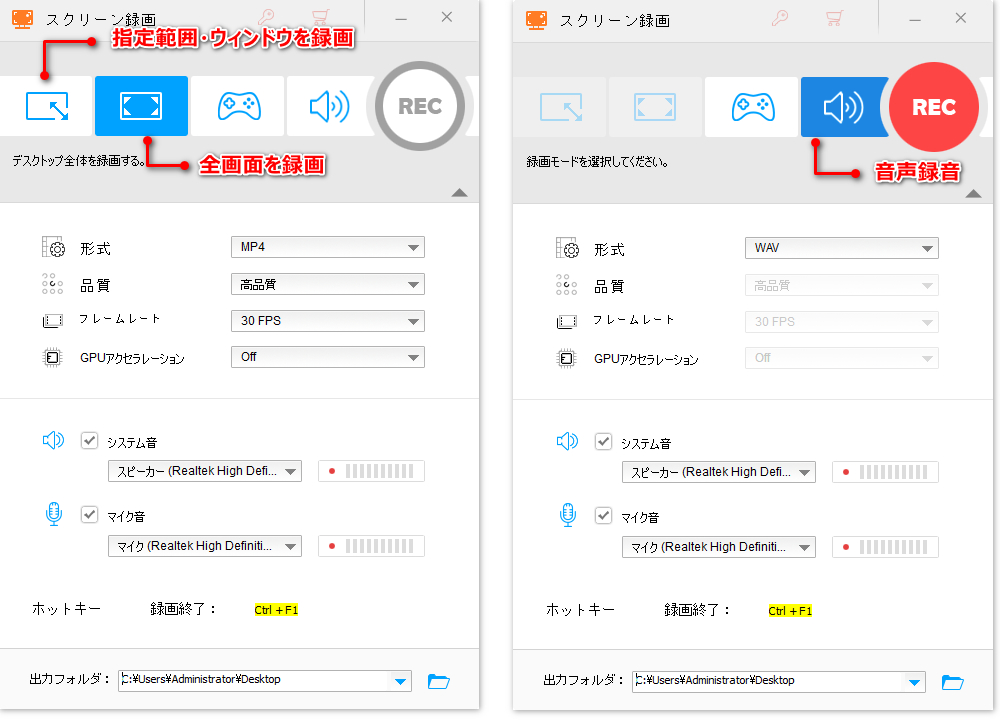
ステップ1:ソフトを開き、最初の画面で「録画」を開きます。
ステップ2:画面トップにあるアイコンをクリックして録画モードを選択します。一つ目は、パソコン画面の指定範囲または指定ウィンドウを録画、二つ目はパソコンの全画面を録画、三つ目はゲーム録画モード、Web会議の音声だけを保存したい場合は四つ目の音声録音モードを選択してください。
ステップ3:Web会議を録画する場合は、録画の形式をMP4またはAVI、MOV、MKVに設定でき、フレームレートを10FPSまたは30FPS、60FPSに設定できます。品質は高品質に設定しましょう。また、GPUアクセラレーションをONに設定することで、ウェビナーや大規模なオンラインセミナーを録画する際の映像の途切れ(スタッタリング)を防げます。Web会議の音声のみを録音する場合は形式をWAVまたはMP3、AAC、AC3に設定でき、高音質で保存したい場合はWAVがおすすめです。
ステップ4:パソコンの内部音声(他参加者の声)を保存したい場合は「システム音」のチェックを入れ、自分の話す声を録音したい場合は「マイク音」のチェックを入れてください。両方を同時に録音、または片方だけを録音、無音で画面だけを録画することができます。
ステップ5:設定を済ませたら、「REC」をクリックすれば、カウントダウン5秒後に録画/録音が始まります。
ステップ6:録画/録音を停止するには、「Ctrl+F1」を押してください。
*「変換」機能を使用すれば、録画/録音データの形式やパラメータを変換したり、カットや結合などの編集をしたりできます。
①Teams、Zoom等のWeb会議を他の参加者にバレずにこっそり録画または録音できますか?
会議プラットフォームの録画機能を使用するには主催者の許可が必要であり、録画開始時には他の参加者に通知が送信されます。そのため、会議をこっそり録画したい場合は、サードパーティ製の録画ツールを使用する必要があります。
②ウェビナー(Webinar)を録画するときの注意事項は?
参加者・登壇者の同意を事前に得るのが一番重要です。また、ウェビナーの録画データは通常、容量がかなり大きいため、事前に十分なストレージ容量を確保してください。さらに、配信と録画を同時に行うとPCへの負荷が高いため、処理能力(CPU・メモリ)が十分か事前に確認してください。
③イヤホンを使うときにWeb会議を音声付きで録画できますか?
できます。録画ツールで音声の録音デバイスをイヤホンに設定すれば、イヤホンから聞こえてくる声やイヤホン付属のマイクで拾われる声を録音できます。
以上は、Web会議を録画・録音できるフリーソフトを紹介させて頂きました。ご参考になれたら幸いです。
Windows PCでWherebyやGoTo Meeting、Jitsi Meet、TeamViewer、Teams、ZOOM、Google MeetなどWeb会議を録画または録音したい場合は、WonderFox HD Video Converter Factory Proは良い選択肢です。品質が高いし、使用時間には制限がありません。また、録画・録音データの変換と編集も手軽にできます。早速この強力なソフトをインストールし、無料で体験してみましょう!

はじめまして、あやせです。Windows PC向けのメディア処理に関する情報を発信しています。主に、動画・音楽ファイルの変換とダウンロード、PC画面録画・録音、GIF作成、DVD変換などをテーマに、初心者にもわかりやすい解説記事を執筆しています。関連ツールの選び方や使い方に悩む方に役立つ情報を、正確かつ実用的にお届けしたいと思います。
この記事に関する一言💬:多くのWeb会議システムでは、録画・録音を行うには権限が必要ですし、開始時には他の参加者に通知されます。そのため、こっそり会議の内容を記録したい場合は、他の録画・録音ツールを使う必要があります。でも、記録した内容は悪用しないよう注意してくださいね。


はじめまして、あやせです。Windows PC向けのメディア処理に関する情報を発信しています。主に、動画・音楽ファイルの変換とダウンロード、PC画面録画・録音、GIF作成、DVD変換などをテーマに、初心者にもわかりやすい解説記事を執筆しています。関連ツールの選び方や使い方に悩む方に役立つ情報を、正確かつ実用的にお届けしたいと思います。
この記事に関する一言💬:多くのWeb会議システムでは、録画・録音を行うには権限が必要ですし、開始時には他の参加者に通知されます。そのため、こっそり会議の内容を記録したい場合は、他の録画・録音ツールを使う必要があります。でも、記録した内容は悪用しないよう注意してくださいね。

WonderFox Softプライバシーポリシー | Copyright © 2009-2026 WonderFox Soft, Inc. All Rights Reserved.
