

Windows 10を使っている方なら、難しい操作は必要なく、音量の調整をすぐに行えます。本記事では、MP4など動画の音量を大きくしたいときに役立つ、基本的な調整方法を分かりやすく紹介します。ぜひ参考にしてみてください。
 あやせ | 更新:2026/08/14
Windows 10標準搭載のフォトアプリ及び専門的な動画変換ソフトWonderFox HD Video Converter Factory Proを使った動画の音量を上げる2つの方法を解説します。
Windows 10に標準で搭載されている「フォト」アプリには、動画の音量調整機能があります。これを利用すれば、簡単に動画の音量を上げることができます。また、「フォト」アプリのトリミング機能を使って、動画をいくつかの部分に分け、その各部分の音量を個別に調整することも可能です。
Windows10「フォト」で動画の音量を上げる手順:
1、Windows10パソコンのスタートメニューから「フォト」を起動します。画面上側で「ビデオエディター」を選択します。*「ビデオエディター」が見つからない場合は、ストアから同じ使い方の「フォトレガシー」をインストールしてご利用ください。
2、「新しいプロジェクト」をクリックして新しいプロジェクトを作成します。動画の名前を指定して「OK」をクリックします。
3、「追加」ボタンをクリックして、音量を上げたい動画を追加します。動画をドラッグしてストーリーボードに追加します。
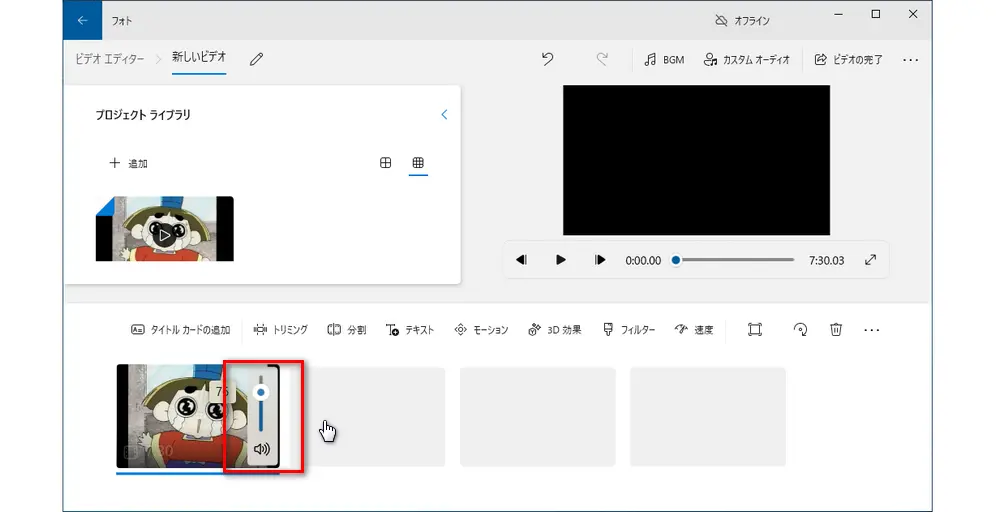
4、動画の右下に「スピーカーマーク」があります。「スピーカーマーク」をクリックして、音量バーをスライドすることで、動画の音量を調整することができます。動画の音量を上げたいなら、音量バーを上にスライドさせてください。
5、「ビデオの完了」をクリックして、動画の画質を選択します。最後に、「エクスポート」をクリックして音量を上げた動画を保存します。
WonderFox HD Video Converter Factory Proは、Windows10向けの多機能な動画変換・編集ソフトです。MP4やAVI、MPEG、WMV、MOVなど、さまざまな動画フォーマットに対応しています。このソフトの「パラメータ設定」機能を使えば、動画のエンコーダ、解像度、ビットレート、フレームレート、ボリュームなどを調整することが可能です。
特に、動画の音量を0%から200%の範囲内で自由に調整できる機能があり、動画を無音化することもできます。動画の他、WAV等音楽ファイルの音量を上げたり下げたりすることもできます。
次に、このソフトを使ってWindows 10でMP4など動画の音量を上げる手順を説明します。無料トライアルを使ってみたい方は下記のボタンをクリックしてください。
Windows10で動画の音量を上げる手順
ステップ1、音量を上げたい動画をソフトに読み込む
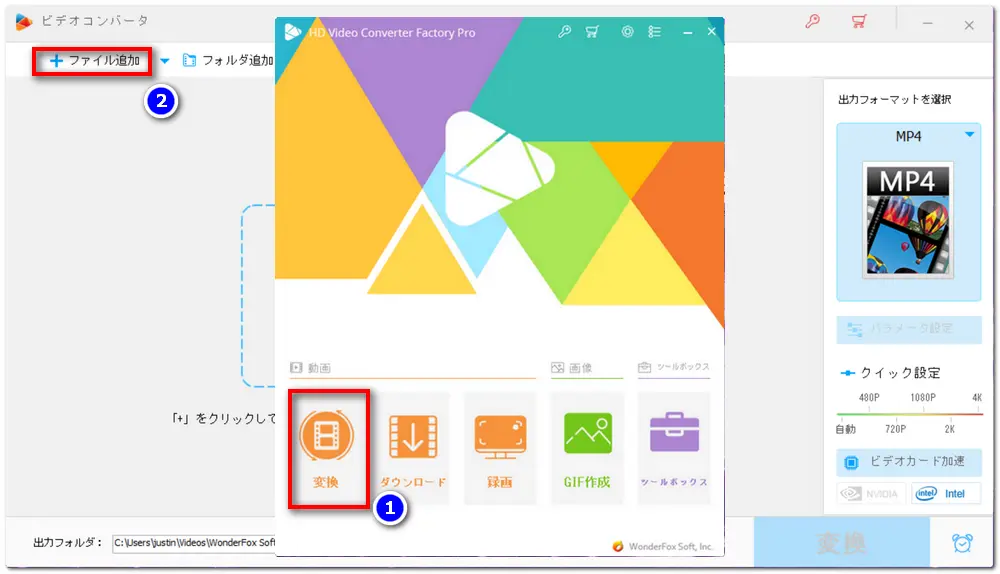
音量調整ソフトWonderFox HD Video Converter Factory Proを起動します。メイン画面で「変換」をクリックします。次は、「+ファイル追加」ボタンをクリックして音量を上げたい動画をソフトに読み込みます。
ステップ2、出力形式を選択してから、動画の音量を上げる
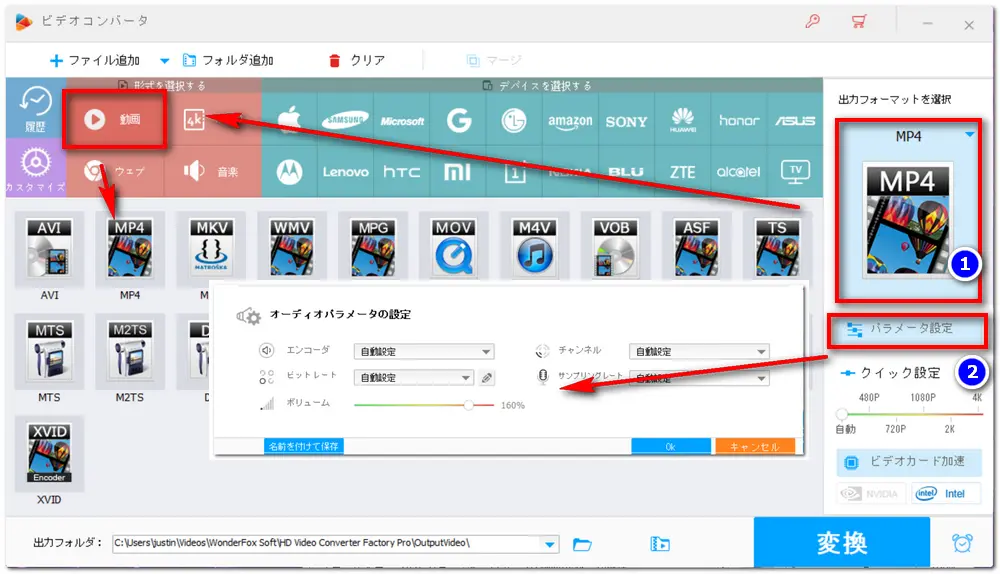
右の形式アイコンをクリックして出力形式リストを開きます。ここで、出力形式を選択してください。そして、形式アイコン下の「パラメータ設定」をクリックします。「オーディオパラメータの設定」オプションで音量を調整します。ボリュームのスライダーを右にドラッグすれば、動画の音量を上げることができます。
ステップ3、ファイルを書き出す
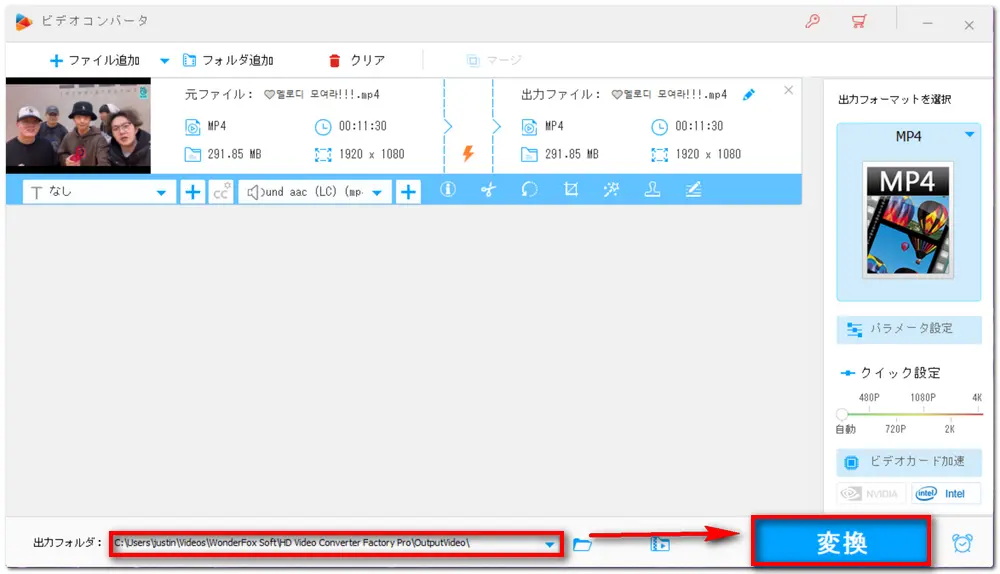
画面の下にある「▼」アイコンをクリックして、ファイルの出力先を選択します。最後に、「変換」をクリックしてファイルを書き出します。
動画ファイルを変換したくない場合は、Windows10パソコン本体の音量を限界以上に上げることで、動画をより大きな音量で視聴することができます。Loudness Equalization(音量の均等化)はWindows10の標準機能で、有効にするだけで体感音量が上がることが多いです。設定手順は以下となります。
①タスクバーのスピーカーアイコンを右クリックして「サウンド」を選択します。
②「再生」タブに移動して使用中のスピーカーやヘッドホンを選択して「プロパティ」を開きます。
③「拡張」タブに移動して「音量の均等化」(或いは「ラウドネス等化」)オプションのチェックを入れます。
④「適用」>>「OK」をクリックします。
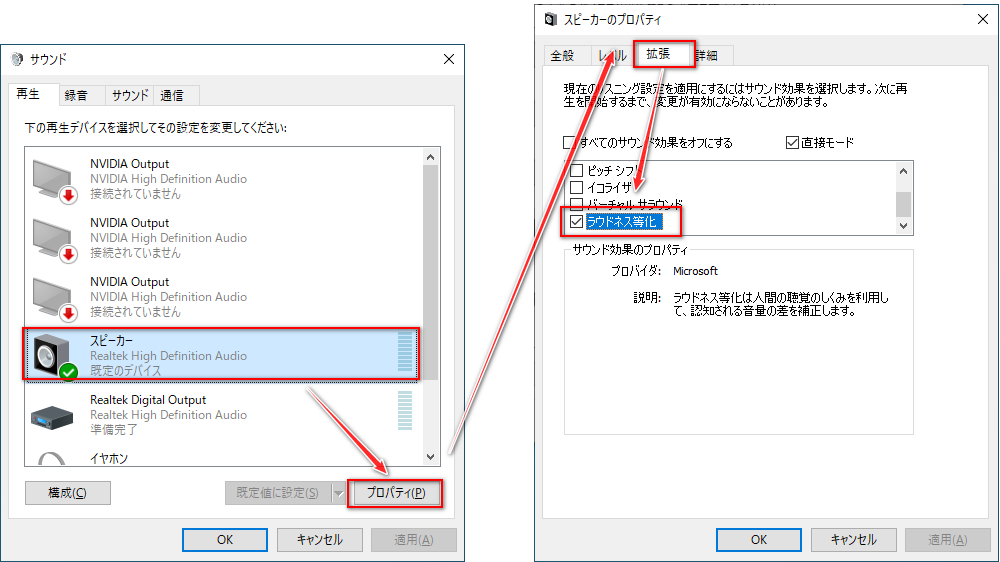
上記設定で効果が薄い場合は、Equalizer APO等の無料ソフトを使ってシステムの音量を上げるか、ご利用のプレイヤーの設定から音量を限界以上に上げてみてください。
①スマホで撮った動画の音を大きくするには?
スマホの動画ファイルの音量を調整するには、Convertioなどのオンライン動画変換サービスを利用するか、ファイルをパソコンに取り込んで本文で紹介しているツールをご利用ください。
②音楽ファイルの音量を調整できますか?
本文で紹介しているWonderFox HD Video Converter Factory Proを利用すれば、複数の音楽ファイルの音量を一括で調整することができます。
③動画ファイルの音量を過度に上げると品質に影響はありますか?
音量調整は動画ファイルの音声トラックだけを処理するため、音量を過度に上げると、ノイズや音割れなどが発生して音質が悪くなることがありますが、画質の方には影響がありません。
以上、Windows 10で動画の音量を上げるための方法を紹介しました。動画の音量が小さくて聞き取りにくい場合は、今回紹介した方法をぜひ試してみてください。少しの調整で、より快適に動画を視聴できるようになるはずです。

はじめまして、あやせです。Windows PC向けのメディア処理に関する情報を発信しています。主に、動画・音楽ファイルの変換とダウンロード、PC画面録画・録音、GIF作成、DVD変換などをテーマに、初心者にもわかりやすい解説記事を執筆しています。関連ツールの選び方や使い方に悩む方に役立つ情報を、正確かつ実用的にお届けしたいと思います。
この記事に関する一言💬:音割れ動画って知っていますか?動画は本来、視聴者が聞きやすい程度の音量を設定すべきですが、音割れ動画と呼ばれる、あえて音量を通常の何倍まで上げて音割れさせる動画がSNSや動画共有サイトで流行ったことがあります。変な音声になってしまいますが、返って面白いですよ。


はじめまして、あやせです。Windows PC向けのメディア処理に関する情報を発信しています。主に、動画・音楽ファイルの変換とダウンロード、PC画面録画・録音、GIF作成、DVD変換などをテーマに、初心者にもわかりやすい解説記事を執筆しています。関連ツールの選び方や使い方に悩む方に役立つ情報を、正確かつ実用的にお届けしたいと思います。
この記事に関する一言💬:音割れ動画って知っていますか?動画は本来、視聴者が聞きやすい程度の音量を設定すべきですが、音割れ動画と呼ばれる、あえて音量を通常の何倍まで上げて音割れさせる動画がSNSや動画共有サイトで流行ったことがあります。変な音声になってしまいますが、返って面白いですよ。

WonderFox Softプライバシーポリシー | Copyright © 2009-2026 WonderFox Soft, Inc. All Rights Reserved.
