【結論】MP4の画質はツールと設定次第で向上できます
解像度の低い動画を綺麗にするには、動画変換・編集ソフトを使用して「解像度(アップスケーリング)」、「ビットレート」、「フレームレート」を適切に再設定するのが最も確実な方法です。最近ではAI技術や優れたエンコード機能により、昔の荒い動画を鮮明に復元することも可能になっています。


幅広い用途に使えるソフトを探しているなら、WonderFox HD Video Converter Factory Proがおすすめです。500種類以上の動画・音楽フォーマットに対応し、動画の変換・編集、オンライン動画のダウンロード、GIF作成、画面録画などにも対応しているため、1本のソフトでさまざまな動画関連の作業を済ませたい人に向いています。GPUアクセラレーションにも対応しており、長時間の動画を処理するときも効率よく作業できます。
 無料ダウンロード
無料ダウンロード
無料ダウンロード
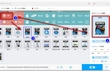
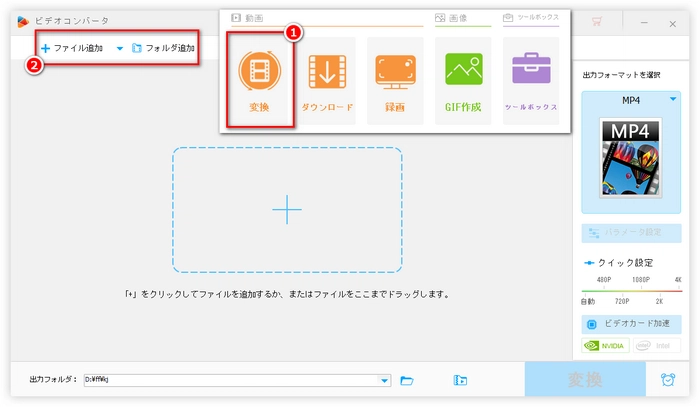
WonderFox HD Video Converter Factory Proを無料ダウンロード無料ダウンロードして実行します。「変換」を選択します。
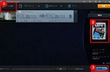
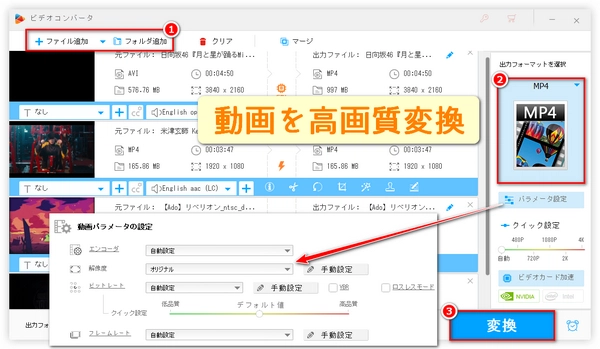
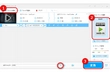
インターフェイスの左上にある「ファイル追加」ボタンをクリックし、動画ファイルをこのソフトに追加します。または、動画ファイルをソフトに直接ドラッグします。
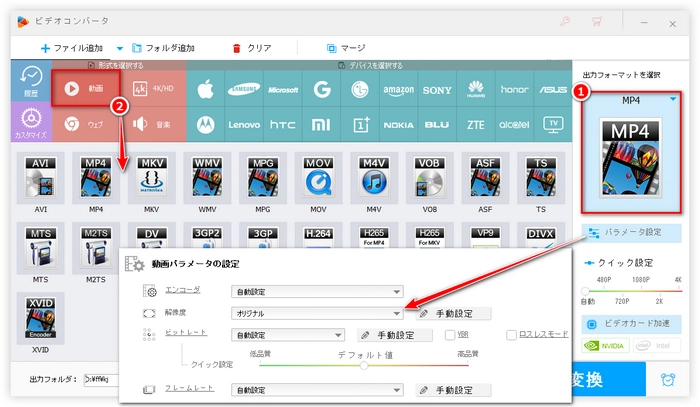
変換画面の右側にある「出力フォーマットを選択」ボタンをクリックします。
「動画」メニューで出力形式を選択します。ここで高画質と高圧縮率を兼ね備えた「MP4」を例にとります。
「パラメータ設定」ボタンをクリックすると、出力動画のエンコーダ、動画ビットレート、動画ビットレートモード、フレームレート、解像度などを変更することもできます。もちろん、ソフトのインテリジェントなパラメータ自動設定機能により、さまざまなパラメータが最適な値に設定されるので、変更しなくても問題ないです。
例えば、
○解像度: 元が720p(1280×720)なら、1080p(1920×1080)へアップスケーリング設定します。
○ビットレート: 動画のデータ量を増やします。「自動設定」を選ぶか、手動で元の数値より少し高めに設定します。
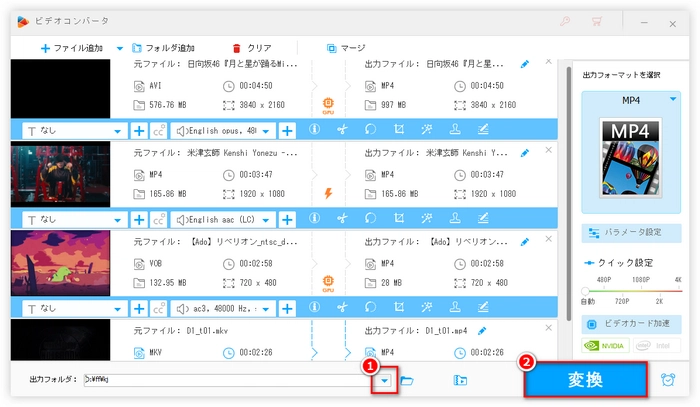
下の「▼」ボタンをクリックし、出力フォルダを設定します。
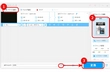
最後、変換画面の右下にある「変換」ボタンをクリックし、動画を高画質で変換します。
無料の動画高画質化ソフトを探しているなら、HandBrakeは定番の選択肢です。オープンソースで提供されており、MP4をはじめとする動画のエンコード設定を細かく調整できます。
AIによる高度な補正をするタイプではないが、解像度やビットレート、コーデックなどを適切に設定することで、動画の見え方や圧縮後の品質を調整できます。無料で使える一方、設定項目に専門的なものも多いため、動画編集やエンコードに慣れている人に向いています。
VHSや古いデジタルカメラで撮影した映像など、荒れやノイズが目立つ動画を本格的に高画質化したい場合、AIを活用した「Topaz Video AI」が適しています。
AIによって映像の細部を補完しながら、アップスケールやノイズ除去、シャープ化などの処理をできるのが特徴です。低解像度の映像をより鮮明に見せたい場合に便利だが、処理負荷が高く、十分なGPU性能を備えたPCが必要になる場合があります。
動画の画質補正だけでなく、カットやテロップ、エフェクトなどの編集もしたいなら、Filmoraが便利です。動画編集機能を中心に、映像を見やすく整えるための各種補正機能も利用できます。
動画編集と画質調整を別々のソフトでする必要がないため、YouTube動画やSNS向けの映像をまとめて仕上げたい人に適しています。
PCソフトを使わず、スマホで手軽に動画を綺麗にしたいならCapCutが使いやすい選択肢です。iPhoneやAndroidに対応しているほか、PC版も提供されているため、端末を変えて動画を編集したい場合にも便利です。
難しい設定を細かく調整するよりも、スマホで手軽に動画を補正したい人に向いています。SNS用の動画を簡単に編集しながら、映像の見栄えも整えたい場合に活用できます。
「Windows標準のゲームバー等で画面録画をすると画質が悪い」という悩みは多いです。画面録画の画質を上げる方法は以下の通りです。
YouTubeで配信・アップロードする際、設定を間違えるとYouTube側で強制的に再圧縮され、画質が劣化してしまいます。高画質を維持するための推奨設定(おすすめ値)は以下の通りです。
A: Filmoraで画質を上げるには、書き出し(エクスポート)時の設定が鍵となります。出力画面で「設定」を開き、品質を「最高」に変更し、ビットレートをVBR(可変ビットレート)からCBR(固定ビットレート)にして高めの数値を設定すると、書き出し時の劣化を防げます。また、編集画面での「色調補正」や「シャープネス」の追加も効果的です。
A: はい、可能です。CapCutなどのアプリには「画質向上」や「シャープ化」の機能が備わっています。ただし、PCソフトのGPUを使った本格的なアップスケーリング処理と比べると、スマホアプリの補正には限界があるため、本格的に綺麗にしたい場合はPCでの処理を推奨します。
A: HandBrakeなどの完全無料のオープンソースソフトであればロゴ(ウォーターマーク)は入りません。一方で、一部の有料ソフトの「無料体験版」を使用すると、書き出し時にロゴが入る制限があるため、用途に合わせて選びましょう。
MP4の動画を高画質にする方法について解説しました。この記事の重要なポイントは以下の3点です。
「昔撮った大事な動画を綺麗に残したい」、「YouTubeの配信画質を良くしたい」という方は、ぜひ今回ご紹介したソフトや設定方法を試してみてください。適切なツールを使えば、動画のクオリティは驚くほど向上します。

動画・デジタルメディア分野で5年以上の実務経験を持つテクニカルライター。これまで動画編集、動画・音声変換、録画、ダウンロード、DVDバックアップなどに関する数多くの解説記事やトラブルシューティング記事を執筆してきました。日常的にソフトの動作検証やユーザーからのフィードバック分析に携わっており、実際の検証結果や利用経験に基づいた、再現性の高い情報発信を心がけています。初心者でも理解しやすいステップ形式の解説を得意とし、「最短で問題を解決できること」を重視したコンテンツ制作を行っています。荒いMP4動画を高画質化するには、専用ソフトを用いて解像度やビットレートを最適化し、用途(画面録画やYouTube配信など)に合わせた設定で出力するのが最も効果的です。


動画・デジタルメディア分野で5年以上の実務経験を持つテクニカルライター。これまで動画編集、動画・音声変換、録画、ダウンロード、DVDバックアップなどに関する数多くの解説記事やトラブルシューティング記事を執筆してきました。日常的にソフトの動作検証やユーザーからのフィードバック分析に携わっており、実際の検証結果や利用経験に基づいた、再現性の高い情報発信を心がけています。初心者でも理解しやすいステップ形式の解説を得意とし、「最短で問題を解決できること」を重視したコンテンツ制作を行っています。荒いMP4動画を高画質化するには、専用ソフトを用いて解像度やビットレートを最適化し、用途(画面録画やYouTube配信など)に合わせた設定で出力するのが最も効果的です。
利用規約 | プライバシーポリシー | ライセンスポリシー | Copyright © 2009-2026 WonderFox Soft, Inc. All Rights Reserved.